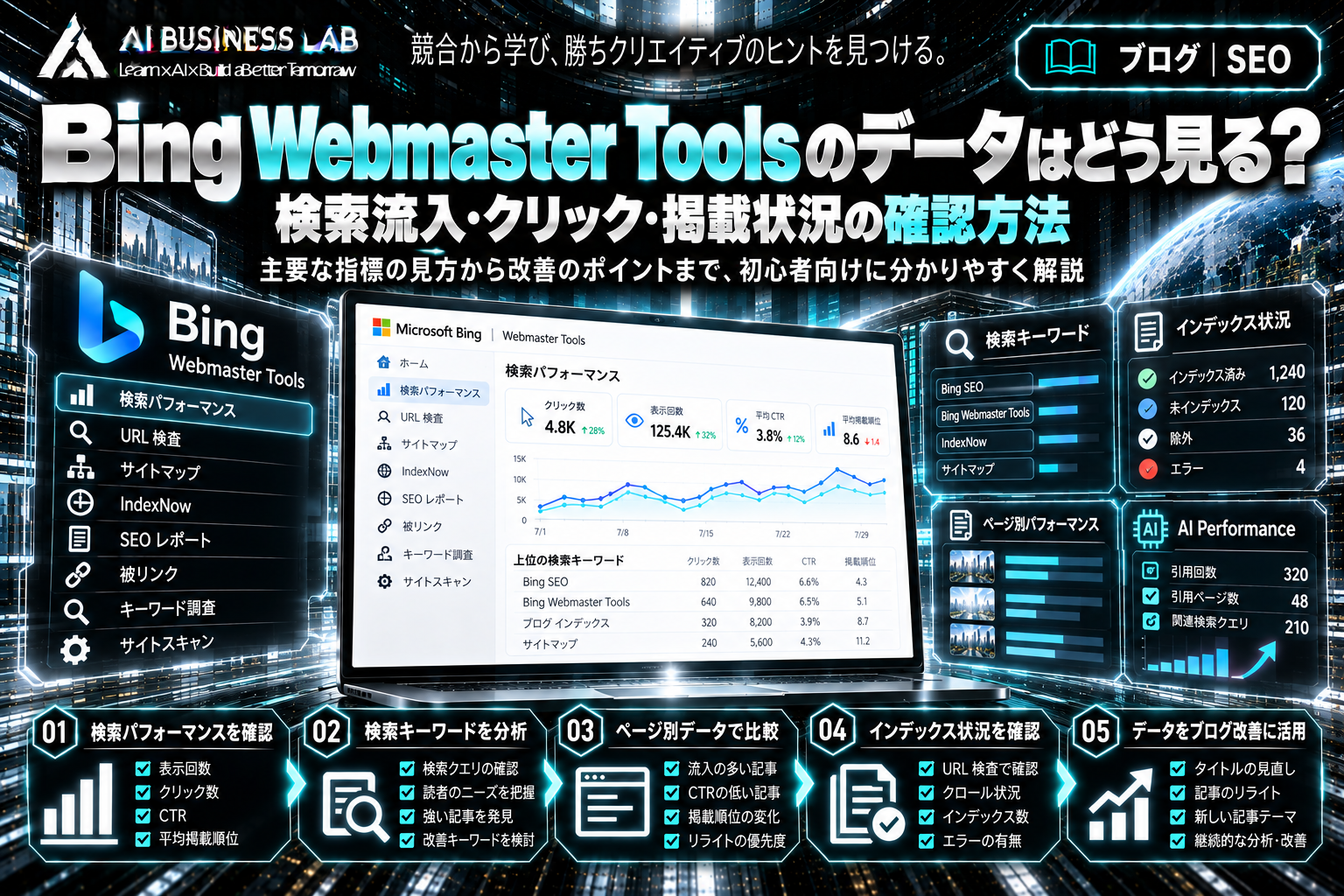
Bing Webmaster Toolsへブログを登録したら、次に知りたいのが「表示されている数字をどう見ればよいのか」ということです。
管理画面には、クリック数、表示回数、CTR、平均掲載順位、インデックス状況など、さまざまな項目があります。
しかし、最初からすべての機能を理解する必要はありません。
基本は、検索結果に表示されているか、クリックされているか、どの記事が読者に届いているかを確認することです。
今回は、Bing Webmaster Toolsの主要な指標と、データをブログ改善へ活かす方法を整理します。
この記事で分かること
- Search Performanceで確認できる指標
- 表示回数・クリック数・CTR・平均掲載順位の意味
- 検索キーワードとページ別データの見方
- インデックス状況の確認方法
- データから改善候補を見つける考え方
まずはSearch Performanceを確認する
Bingの検索データを確認するとき、中心になるのが「Search Performance(検索パフォーマンス)」です。
主に次の指標を確認できます。
| 指標 | 意味 |
|---|---|
| Impressions | 表示回数 |
| Clicks | クリック数 |
| Average CTR | 平均クリック率 |
| Average Position | 平均掲載順位 |
検索キーワードやページ別の実績も確認できます。
最初は、対象期間とトラフィックソースを確認してから数字を見ることが重要です。
Bing Webmaster Toolsでは、通常のWeb検索に加えて、Chatなど複数の表示場所がデータに含まれる場合があります。
そのため、どの範囲の数字を見ているのかを意識しましょう。
表示回数とクリック数の違い
表示回数は検索結果などでの露出
Impressions(表示回数)は、Bing上で自分のサイトへのリンクが表示された回数です。
例えば、ある記事の表示回数が1,000回だったとします。
これは、その記事がBing上で1,000回表示されたという意味であり、1,000人が記事を読んだわけではありません。
まずは、検索エンジン上でどの程度露出しているかを見る数字です。
クリック数はサイトへの移動
Clicks(クリック数)は、Bing上のリンクがクリックされた回数です。
例えば、表示回数1,000回、クリック数30回なら、1,000回の表示に対して30回クリックされたことになります。
ただし、クリック数は必ずしも訪問者数やセッション数と一致しません。
Google Analyticsなどのアクセス解析とは、計測方法が異なるためです。
CTRを見るとクリックされやすさが分かる
CTR(Click Through Rate)は、表示回数に対するクリック数の割合です。
計算式は次のとおりです。
CTR=クリック数 ÷ 表示回数 × 100
例えば、表示回数1,000回、クリック数30回ならCTRは3%です。
次の例を見てみます。
| 記事 | 表示回数 | クリック数 | CTR |
|---|---|---|---|
| 記事A | 10,000 | 200 | 2% |
| 記事B | 2,000 | 200 | 10% |
※数値は説明用の仮定です。
クリック数は同じですが、記事Bの方が表示回数に対してクリックされる割合が高くなっています。
一方、記事Aは広く表示されているものの、クリック率が低い状態です。
ただし、CTRが低いからといって、すぐにタイトルを変更する必要はありません。
検索キーワードや掲載順位も合わせて確認することが大切です。
平均掲載順位はどう見る?
Average Position(平均掲載順位)は、BingのWeb検索結果における掲載位置の平均を示す指標です。
例えば、平均掲載順位が5位でも、すべての検索で必ず5位に表示されるわけではありません。
検索キーワードや検索状況によって掲載位置が異なるため、その平均値として考えます。
また、平均掲載順位は通常のWeb検索を対象とする指標であり、AI回答などすべての表示場所に共通する順位ではありません。
掲載順位とCTRを組み合わせると、改善候補を探しやすくなります。
例えば、比較的上位に表示されているのにCTRが低い記事なら、タイトルと検索意図の一致を確認する価値があります。
反対に、掲載順位が低い記事では、まず記事内容や検索意図との一致を確認します。
検索キーワードとページ別データを見る
Search Performanceでは、検索キーワードやページ単位でもデータを確認できます。
検索キーワードから読者の疑問を知る
例えば「Bing SEO」という記事が、「Bing インデックスされない」というキーワードでも表示されていたとします。
この場合、インデックスに関する疑問を持つ読者にも記事が表示されていることが分かります。
そこで、記事内容がその疑問に十分答えているかを確認できます。
検索キーワードは、自分が想定した読者と、実際に記事が表示されている検索内容の違いを知る材料になります。
ページ別データから強い記事を探す
ページ別のデータでは、どの記事が多く表示され、クリックされているかを確認できます。
記事数が増えてきたら、クリック数の多い記事や表示回数が増えている記事を比較してみます。
AI関連の記事が強いのか、広告の基礎解説が強いのかなど、テーマごとの傾向を考える材料になります。
ただし、短期間の少ないデータだけで結論を出さないことも重要です。
表示回数がゼロならURL Inspectionを確認する
記事の表示回数がゼロの場合、必ずしも記事の内容が悪いとは限りません。
そもそもBingにインデックスされていない可能性があります。
そこで利用するのが「URL Inspection(URL検査)」です。
記事URLを入力すると、Bing側のインデックス状況やクロールに関する情報などを確認できます。
例えば、次の2つは別の状態です。
ケースA:インデックス済みだが順位が低い
この場合は、検索意図や記事内容、競合などを確認します。
ケースB:インデックスされていない
この場合は、まずクロールやインデックスに問題がないかを調べます。
表示回数が少ない原因を考える前に、検索結果へ表示されるための前提が整っているかを確認することが大切です。
クロール状況とインデックス数も確認する
Bing Webmaster Toolsでは、クロール要求やエラー、インデックスされたページの状況も確認できます。
例えば、重要な記事がクロールできなくなっていたり、インデックス数が大きく減少したりしていれば、技術的な問題を調べる必要があります。
ただし、公開記事数とインデックス数が必ず一致するわけではありません。
重複ページやインデックス対象外のURLなどもあるため、単純な数の比較だけで問題と判断しないようにします。
AI Performanceは検索クリックと分けて考える
2026年2月、MicrosoftはBing Webmaster Toolsに「AI Performance」をパブリックプレビューとして追加しました。
これは、Microsoft Copilotなどの対応するAI生成回答で、自分のサイトが情報源として引用された状況を確認する機能です。
引用回数や引用されたページ、関連する検索フレーズなどを分析できます。
ただし、AIで引用された回数と、実際にブログへアクセスされた回数は別です。
検索パフォーマンスのクリック数と混同せず、AI検索での情報発見状況を確認する補助的なデータとして扱うとよいでしょう。
データから改善候補を見つける方法
Bing Webmaster Toolsの数字は、単独ではなく組み合わせて考えると役立ちます。
例えば、次のような見方ができます。
| データの状態 | 最初に確認したいこと |
|---|---|
| 表示回数が多くCTRが低い | 検索キーワード・掲載順位・タイトル |
| 掲載順位が低い | 検索意図・記事内容・競合 |
| クリック数が増加 | 増加した記事・キーワード |
| 表示回数がゼロ | インデックス状況 |
| インデックスされていない | クロール・技術的な問題 |
重要なのは、数字を見てすぐ変更することではありません。
まず原因について仮説を立て、必要な箇所を確認してから改善します。
まとめ|数字を次の記事と改善につなげる
Bing Webmaster Toolsでは、表示回数、クリック数、CTR、平均掲載順位などを確認できます。
まずはSearch Performanceで、どの記事がどのような検索キーワードから表示・クリックされているかを調べます。
検索流入が少ない記事については、URL Inspectionでインデックス状況を確認します。
さらに、必要に応じてクロール状況やAI Performanceも確認できます。
大切なのは、数字の多い・少ないだけで判断せず、次に何を確認し、どこを改善するかを考えることです。
最初は月1回程度でも構いません。
表示回数からクリック数、検索キーワード、インデックス状況へと順番に確認し、記事制作やリライトに活かしていきたいと思います。
※画面構成やデータの集計方法は変更される場合があります。最新情報はMicrosoft公式サイトをご確認ください。