生成AIというと、ChatGPTやClaudeに質問し、文章やプログラムを作ってもらう使い方をイメージする人が多いと思います。
私自身も当初は、AIが作成したコードをコピーして、自分で実行するものだと考えていました。
しかし、AIを使った開発について調べる中で知ったのがClaude Codeです。
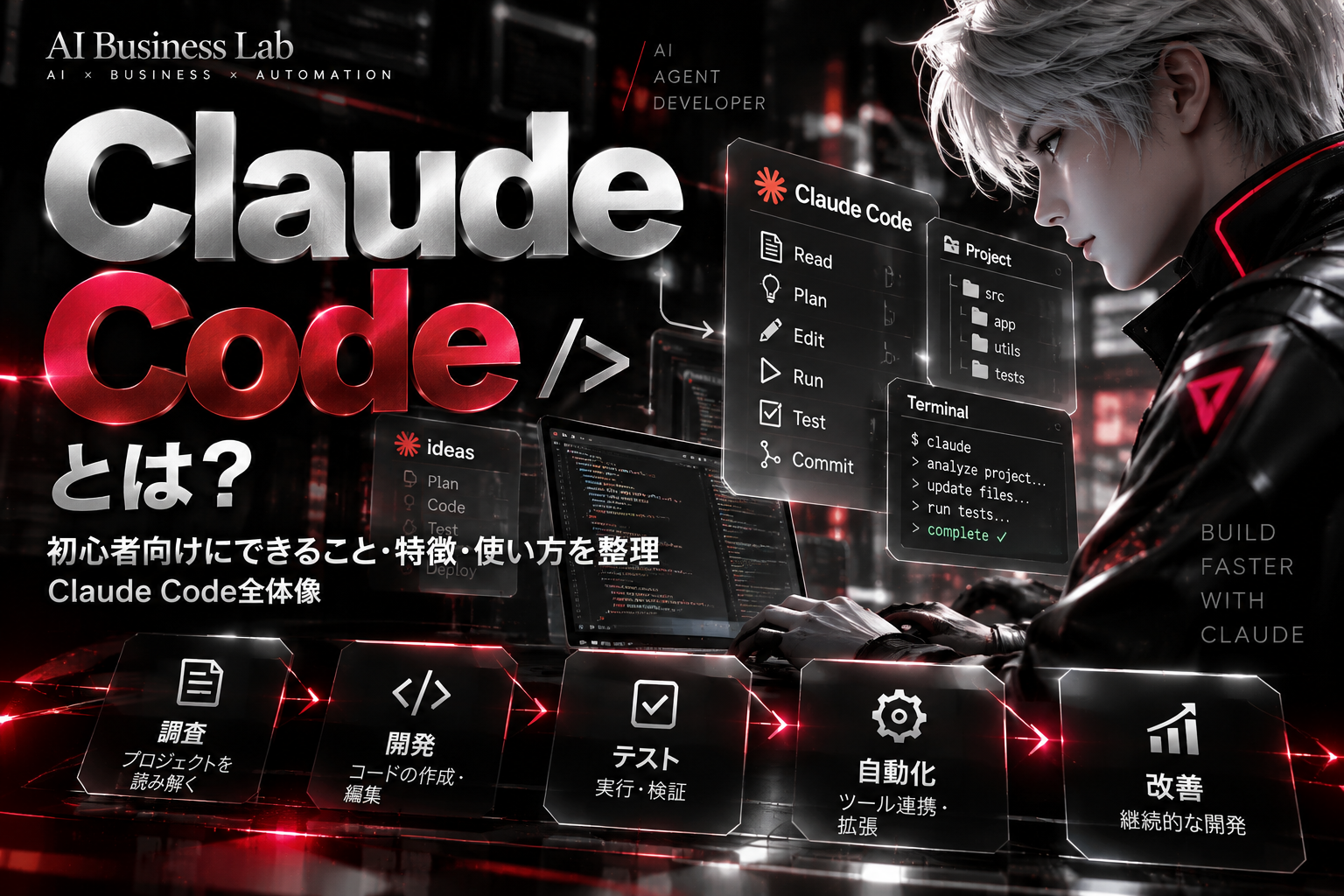
Claude Codeは、コードを作成するだけでなく、実際のファイルを読み、編集し、テストまで進められるツールです。
今回は、Claude Codeとは何なのか、通常のClaudeとの違いやできること、初心者が使い始める際の基本を整理します。
この記事で分かること
- Claude Codeの基本的な仕組み
- 通常のClaudeとの違い
- Claude Codeでできること
- SkillsやMCPなどの拡張機能
- 初心者向けの使い方と注意点
Claude Codeとは?
Claude Codeは、Anthropicが提供するエージェント型のコーディングツールです。
簡単にいえば、AIにプログラムの作成だけでなく、実際の開発作業まで任せられる仕組みです。
例えば、通常のチャットAIに「Pythonのエラーを修正して」と依頼すると、修正方法やコードを回答してくれます。
その後、ファイルを書き換えたり、プログラムを実行したりするのは基本的に利用者側の仕事です。
一方、Claude Codeは作業環境へのアクセス権限があれば、関連ファイルを調査し、コードを変更して、テストを実行するところまで進められます。
つまり、コードを教えてもらうだけでなく、実際の作業を一緒に進められる点が特徴です。
通常のClaudeとの違い
通常のClaudeは、チャット形式での質問、文章作成、調査、分析などに幅広く利用できます。
Claude Codeは、特に既存のファイルやプログラムを扱う作業に向いています。
| 比較項目 | 通常のClaude | Claude Code |
|---|---|---|
| 主な用途 | 会話・文章作成・分析 | 開発・ファイル操作・実行 |
| コード作成 | 可能 | 可能 |
| ファイル編集 | 利用環境による | 作業環境内で実行可能 |
| テスト実行 | 利用環境による | コマンドを使って実行可能 |
| 継続的な開発 | 会話中心 | プロジェクト中心 |
例えば、Claudeと相談しながらブログ分析システムの構成を考え、その設計をClaude Codeで実装する、といった使い分けができます。
ただし、通常のClaudeにも開発支援機能があるため、両者の役割が完全に分かれているわけではありません。
Claude Codeでできること
Claude Codeでは、主に次のような作業を依頼できます。
- 既存システムの調査: ファイルを読み、構成や処理の流れを説明する
- プログラムの作成: 新しい機能やスクリプトを追加する
- エラーの修正: 原因を調査し、必要なコードを変更する
- テスト: プログラムを実行して動作を確認する
- ファイル整理: 設定ファイルやドキュメントを更新する
例えば「このプロジェクトにCSVを読み込む機能を追加して」と依頼した場合、Claude Codeは関連ファイルを確認し、必要な変更を検討して作業を進められます。
ただし、すべての作業が必ず成功するわけではありません。実行環境や権限、プログラムの内容によって対応できる範囲は変わります。
AIエージェントとして作業する仕組み
Claude Codeを理解するうえで重要なのが、AIエージェントという考え方です。
AIエージェントとは、与えられた目的に対して、必要な情報の確認やツールの利用など、複数の工程を進める仕組みです。
Claude Codeでは、例えば次のような流れになります。
目的を伝える
↓
関連ファイルを調べる
↓
変更内容を検討する
↓
コードを修正する
↓
テストを実行する
↓
結果を確認する
一度の回答で終わるのではなく、作業結果を確認しながら次の処理へ進められることが特徴です。
Claude Codeはどこで使える?
Claude Codeは、ターミナルと呼ばれる文字入力型の操作環境で利用できます。
また、VS Codeなどの開発環境や、Web上で利用する方法も提供されています。
初心者にとってターミナルは難しく感じるかもしれませんが、すべてのコマンドを最初から覚える必要はありません。
まずは、プロジェクトを開いて「このフォルダの構成を説明して」と依頼するところから始められます。
なお、利用環境やプランによって設定方法や利用できる機能が異なる場合があります。
CLAUDE.mdとは?
Claude Codeには、プロジェクトのルールや背景を伝えるための「CLAUDE.md」という仕組みがあります。
例えば、次のような情報を記載できます。
- プロジェクトの目的
- フォルダの構成
- コード作成時のルール
- テストの実行方法
- 変更してはいけないファイル
毎回同じ説明を入力する代わりに、プロジェクト内へ共通の指示を用意するイメージです。
継続的に開発する場合、AIが作業方針を理解するための重要な仕組みになります。
Skills・Subagents・Hooks・MCPとは?
Claude Codeには、作業を拡張するための機能もあります。
| 機能 | 主な役割 |
|---|---|
| Skills | 作業手順や専門知識を再利用する |
| Subagents | 特定の役割を持つAIへ作業を分担する |
| Hooks | 決められたタイミングで処理を実行する |
| MCP | 外部ツールやデータへ接続する |
例えばSkillsには、決まった形式でレポートを作成する手順を登録できます。
Subagentsでは調査担当と実装担当のように役割を分けられます。
MCPを利用すれば、対応する外部サービスやデータソースとの連携も可能です。
ただし、初心者が最初からすべてを設定する必要はありません。
まず基本操作に慣れ、必要になった機能から学ぶ方が理解しやすいと思います。
初心者はどう使い始めればよい?
最初は、小さな作業から試す方法が分かりやすいでしょう。
例えば、既存のプロジェクトで次の順番に依頼します。
- 「このプロジェクトの構成を説明して」
- 「改善できそうな部分を調べて」
- 「変更する前に修正案を提示して」
- 「この部分だけ修正して」
- 「テストを実行して結果を教えて」
この流れなら、Claude Codeが何を調査し、どのように変更するのかを確認しながら学べます。
また、Claude Codeはファイル変更やコマンド実行ができるため、権限の設定にも注意が必要です。
重要なファイルはバックアップし、Gitなどのバージョン管理を利用して、変更前へ戻せる状態にしておくと安全です。
特に削除や外部サービスへの送信を伴う作業は、実行内容を確認してから進める必要があります。
まとめ|Claude Codeは実際の作業を進められるAI
Claude Codeは、コードを回答するだけでなく、プロジェクトを調査し、ファイル編集やテストまで進められるエージェント型のツールです。
通常のClaudeとの大きな違いは、実際の開発環境で作業を実行できることにあります。
さらにCLAUDE.mdやSkills、Subagents、Hooks、MCPなどを利用することで、継続的な開発や作業の自動化へ発展させられます。
ただし、AIへ任せられる作業が増えても、目的の設定や結果の確認は重要です。
まずは小さな作業を依頼し、何を調査し、どのファイルを変更し、どのように結果を確認するのかを理解する。
そこから少しずつ、Claude Codeを実際の開発や業務改善へ活用していきたいと思います。
※Claude Codeの機能や利用方法は変更される場合があります。最新情報はAnthropicの公式ドキュメントを確認してください。