Claude Codeについて調べ始めると、最初に迷いやすいのが「結局、どこで使うものなのか?」という点です。
Claude Codeといえば、黒いターミナル画面で操作するイメージがあります。しかし、現在はDesktop、VS Code、CLI、Webなど複数の環境から利用できます。
選択肢が増えたことで便利になった一方、初心者には違いが分かりにくくなっています。
今回は、Claude Codeの4つの利用環境について、それぞれの特徴と使い分けを整理します。
この記事で分かること
- Claude Codeの4つの利用環境
- Desktop・VS Code・CLI・Web版の違い
- ローカル環境とクラウド環境の違い
- 初心者が利用環境を選ぶポイント
Claude Codeと実行環境は別のもの
Claude Codeは、プロジェクト内のファイルを調査し、コードの編集やテストを実行できるAIコーディングツールです。
そのClaude Codeを操作する入口として、複数の環境が用意されています。
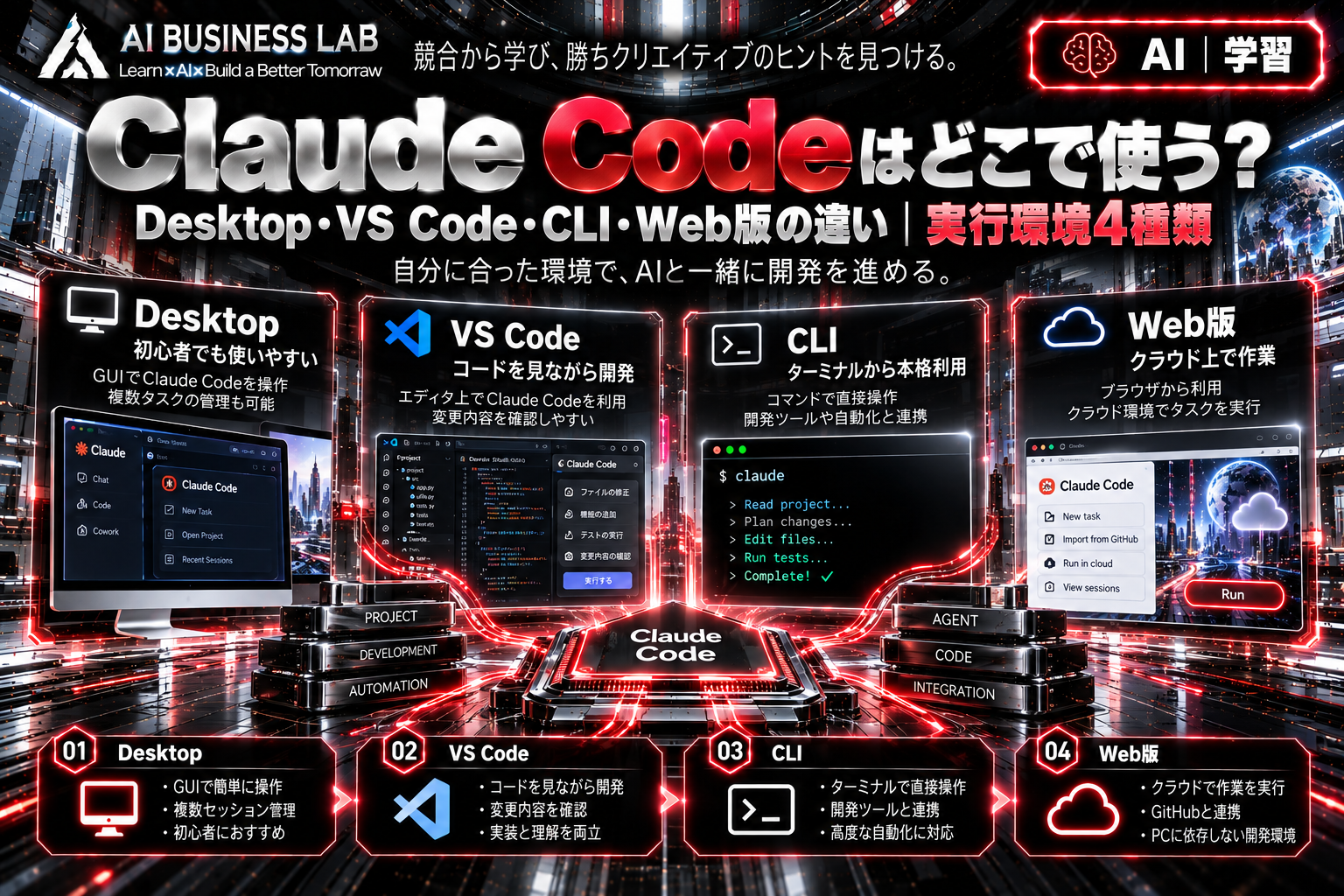
| 環境 | 特徴 | 向いている用途 |
|---|---|---|
| Desktop | GUIで操作できる | 初心者・複数作業の管理 |
| VS Code | コードを見ながら操作 | 開発・修正内容の確認 |
| CLI | ターミナルから操作 | 開発・自動化 |
| Web | クラウド上で実行 | リモート作業・並行処理 |
基本となるAIの仕組みは共通していますが、操作方法や利用できる機能、ファイルへのアクセス方法などに違いがあります。
① Desktop|画面を見ながら操作できる
Desktopは、ClaudeのデスクトップアプリからClaude Codeを利用する方法です。
GUI(グラフィカルユーザーインターフェース)を使えるため、ターミナル操作に慣れていなくても比較的始めやすい環境です。
例えば「このプロジェクトの構造を調べて」「このエラーを修正して」といった指示を、画面上から入力できます。
また、複数のセッションを管理したり、変更内容を視覚的に確認したりする機能もあります。
Desktopには通常のチャットやCoworkなどもありますが、Claude Codeを使った開発作業ではCodeの機能を利用します。
なお、Desktopからローカル環境だけでなく、クラウド上の作業環境を選べる場合もあります。
Desktopは操作画面の種類であり、必ずローカルで実行するという意味ではありません。
② VS Code|コードを確認しながら開発できる
VS Codeは、プログラムの作成や編集に使われるコードエディタです。
Claude Codeの拡張機能を導入すると、VS Code内からAIへ作業を依頼できます。
例えば「このPythonファイルのエラーを修正して」と指示した場合、Claude Codeが変更した内容をコードと照らし合わせながら確認できます。
どのファイルが変更されたのか、どの行が追加・削除されたのかを視覚的に把握しやすい点が特徴です。
AIに開発を任せながら、自分でもプログラムの構造を理解したい場合に向いています。
③ CLI|ターミナルから直接操作する
CLIは「Command Line Interface」の略で、文字によるコマンドでソフトウェアを操作する方式です。
Claude Codeの代表的な利用方法で、ターミナルからプロジェクトのフォルダへ移動し、claudeコマンドなどで起動します。
そこから自然言語で指示を出すと、Claude Codeがファイルを調査し、必要な変更やテストを進めます。
CLIの特徴は、既存の開発ツールやスクリプトと組み合わせやすいことです。
例えば、Gitによるバージョン管理やテストコマンド、定型作業の自動実行などと連携できます。
最初は難しく感じるかもしれませんが、Claude Codeを使って開発や自動化を進めるなら、理解しておきたい環境です。
ただし、SkillsやMCPなどの拡張機能がCLIでしか利用できないというわけではありません。
④ Web版|クラウド上で作業を進める
Claude Code on the webは、ブラウザからタスクを依頼し、クラウド上の実行環境で作業させる方法です。
CLIやVS Codeでローカルのプロジェクトを扱う場合と異なり、Web版ではクラウド側に用意された環境で処理が進みます。
例えばGitHubのリポジトリを対象に、バグ修正やテスト追加などを依頼できます。
自分のPCで開発環境を動かし続けなくても作業を進められる点が特徴です。
一方、PC内にしか存在しないファイルや特殊な設定が必要な場合は、そのまま利用できるとは限りません。
ローカル環境とクラウド環境では、アクセスできるファイルや実行条件が異なることを理解しておく必要があります。
初心者はどの環境を選べばよい?
最初から4種類すべてを使う必要はありません。
例えば、ターミナルに慣れていない場合はDesktopから始める方法があります。
コードを見ながら理解したい場合はVS Codeが適しています。
スクリプトや開発ツールとの連携を重視するならCLIが候補になります。
クラウドへ作業を任せたい場合はWeb版が便利です。
私自身は、Claude Codeを学ぶうえで、どの環境が最も高機能かよりも、自分が何をしたいのかで選ぶことが重要だと考えています。
なお、いずれの環境でも、AIが変更した内容やテスト結果を確認することは必要です。
4種類は組み合わせて使える
Desktop、VS Code、CLI、Web版は、必ずしも一つだけを選ぶものではありません。
例えば、普段はVS Codeでコードを確認しながら開発し、コマンドを使った処理はCLIで実行する。
別の作業をクラウドで進めたい場合はWeb版を利用する。
このような使い分けも可能です。
ただし、セッション履歴や作業環境、変更内容がすべて自動的に共有されるわけではありません。環境を切り替える際には、ファイルやGitの変更状態を確認する必要があります。
まとめ|作業内容に合わせて利用環境を選ぶ
Claude Codeには、Desktop・VS Code・CLI・Webという複数の利用環境があります。
Desktopは画面操作の分かりやすさ、VS Codeはコードの確認、CLIは開発ツールや自動化との連携、Web版はクラウド上での作業が主な特徴です。
また、操作する画面と実際に処理が動く場所は、必ずしも同じ意味ではありません。
最初は自分に合った環境で小さな作業を試し、必要に応じて別の環境も利用する。
この考え方を持っておけば、Claude Codeの利用方法を整理しやすくなると思います。
※利用環境や機能は更新される場合があります。最新情報はAnthropicの公式ドキュメントを確認してください。