Claude Codeを使い始めると、コードの作成やエラー修正など、AIに直接作業を依頼する機会が多くなります。
しかし、長時間使っていると、作業途中の疑問を確認したい、間違った変更を戻したい、一定の条件まで作業を続けてほしい、といった場面も出てきます。
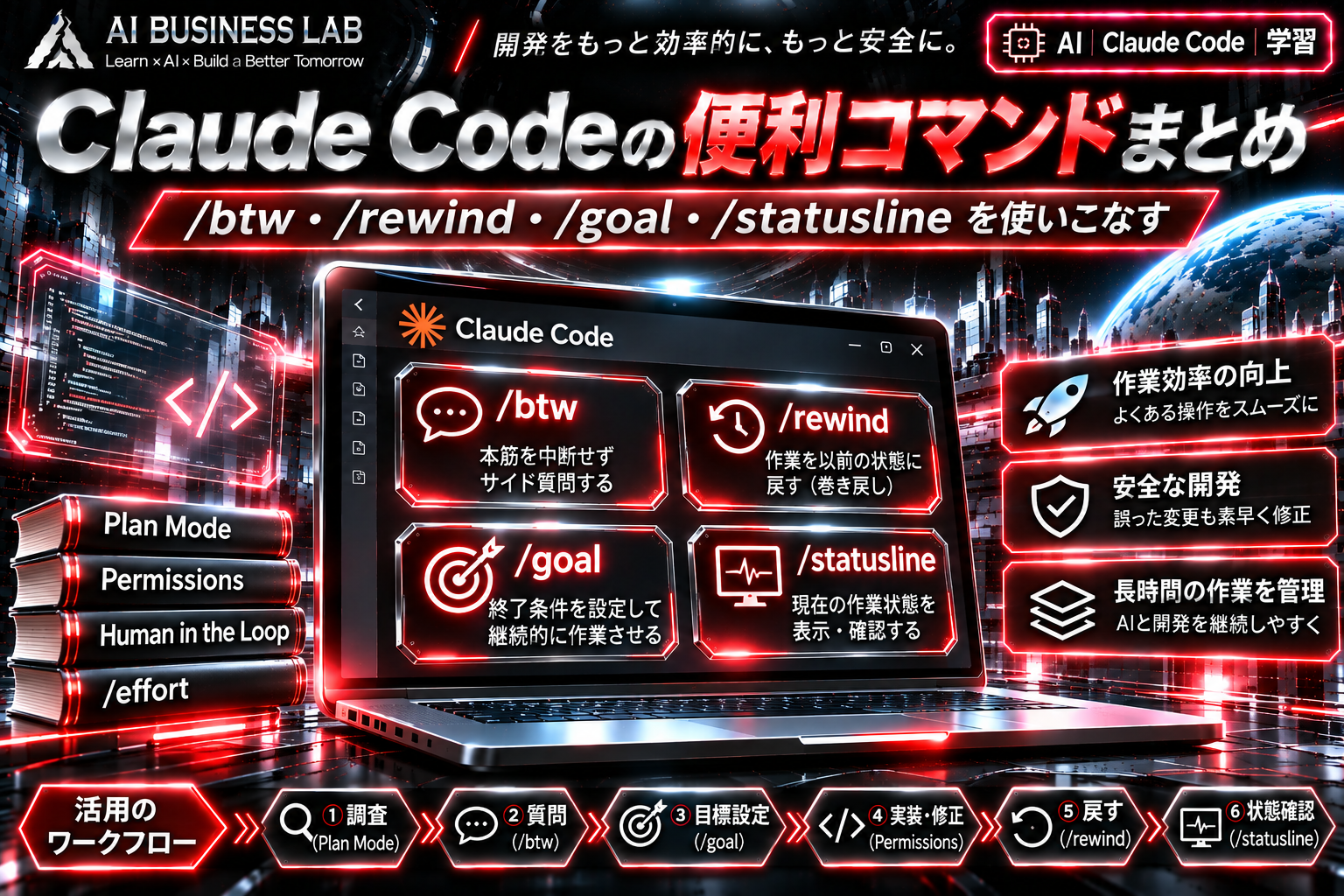
そんなときに役立つのが、/btw、/rewind、/goal、/statuslineの4つのコマンドです。
今回は、それぞれの役割と基本的な使い方、注意点を初心者向けに整理します。
この記事で分かること
/btwで本筋と関係のない質問をする方法/rewindで会話やコードを巻き戻す方法/goalで作業の終了条件を指定する方法/statuslineで作業状態を表示する方法- 4つのコマンドの使い分け
/btw|作業を中断せずに少し質問する
/btwは、メインの会話履歴へ追加せずに、短い質問をするためのコマンドです。
例えば、Claude CodeでAPI連携機能を開発している途中に、Pythonのasyncという記述が分からなくなったとします。
その場合、次のように入力できます。
/btw このasyncは何のために使っていますか?
Claudeは現在の作業内容を踏まえて質問に回答しますが、その質問と回答はメインの会話履歴へ追加されません。
通常の会話で質問すると、開発作業とは直接関係のないやり取りも履歴に残ります。
一方、/btwなら、その場だけ確認したい疑問を分離できます。
長時間の作業では、コンテキストと呼ばれるAIが参照する情報量の管理も重要になります。
今後の作業に必要な相談は通常の会話、その場だけの疑問は/btwと使い分けると分かりやすいでしょう。
/rewind|会話やコードを以前の状態へ戻す
/rewindは、Claude Codeの作業を以前のチェックポイントへ巻き戻すためのコマンドです。
チェックポイントとは、作業途中の状態を復元するために記録された地点です。
例えば、Claudeへコードの整理を依頼したところ、想定していない方向へ複数のファイルが変更されたとします。
その場合、次のコマンドを利用します。
/rewind
表示された選択画面から、戻したい地点や復元方法を選択できます。
会話だけを戻す、コードの変更を戻すなど、状況に応じた操作が可能です。
/rewindはGitの代わりではない
注意したいのは、すべての変更を復元できるわけではないことです。
例えば、外部APIを通じて削除したデータや、外部サービスへ送信した情報まで自動的に元へ戻るわけではありません。
また、ファイルのチェックポイント機能が無効になっている場合など、復元できないケースもあります。
そのため、重要な開発ではGitによる変更履歴の管理やバックアップも必要です。
/rewindは作業中の巻き戻し、Gitは継続的なコード管理と考えると役割を整理できます。
/goal|終了条件を決めて作業を続けてもらう
/goalは、指定した条件を満たすまで、Claudeに複数ターンにわたって作業を続けてもらうためのコマンドです。
通常の指示では、テスト実行後にエラーが出るたび、人間が修正を依頼することがあります。
一方、/goalでは、達成してほしい状態を先に指定します。
例えば、次のような使い方です。
/goal 対象のテストがすべて成功するまで、原因調査・修正・再テストを続ける
この場合、Claudeは単にテストを1回実行するのではなく、指定した終了条件を目指して作業します。
/goalでは禁止事項も明確にする
ただし、目標を指定したからといって、達成方法を無制限に任せてよいわけではありません。
例えば「テストをすべて成功させる」という目標だけでは、テストそのものを変更してしまう可能性も考えられます。
そこで、必要に応じて次のような条件も指定します。
- 既存テストを削除しない
- 本番データを変更しない
- 重要な設計変更は実装前に確認する
作業の終了条件と、守るべき制約をセットで伝えることが重要です。
なお、/goalを引数なしで実行すると目標の状態を確認でき、/goal clearで進行中の目標を解除できます。
/statusline|現在の作業状態を見えるようにする
/statuslineは、Claude Codeのステータスラインを設定するためのコマンドです。
ステータスラインとは、作業画面に現在の状態を表示する領域です。
例えば、Claude Codeで複数のプロジェクトを扱っている場合、現在どのモデルやGitブランチを利用しているのか確認したくなることがあります。
そこで、次のように依頼できます。
/statusline モデル名、現在のディレクトリ、Gitブランチを表示してください
Claude Codeは、指定した内容を表示するための設定を作成できます。
また、引数なしの/statuslineでは、シェルの表示内容をもとに自動設定する方法も用意されています。
ステータスラインはコードを修正する機能ではありません。
今どの環境で作業しているのかを把握しやすくする機能です。
複数のプロジェクトやセッションを使う場合ほど役立ちます。
4つのコマンドを比較
| コマンド | 主な役割 | 利用する場面 |
|---|---|---|
/btw | サイド質問 | その場だけ疑問を確認したい |
/rewind | 巻き戻し | 間違った変更を戻したい |
/goal | 終了条件の設定 | 条件達成まで作業を続けたい |
/statusline | 状態表示 | 現在の作業環境を確認したい |
4つは異なる機能ですが、共通しているのは、Claude Codeでの作業を管理しやすくすることです。
Plan ModeやPermissionsとも組み合わせられる
これまで学んだClaude Codeの機能とも組み合わせられます。
例えば、大きな機能追加ではPlan Modeで実装計画を作成し、人間が内容を確認します。
その後、Permissionsで実行可能な操作を管理し、必要に応じて/goalで終了条件を指定します。
作業途中の小さな疑問には/btwを使い、想定外の変更が発生した場合には/rewindを検討します。
さらに/statuslineで作業環境を確認できるようにしておけば、長時間の開発でも現在の状態を把握しやすくなります。
ただし、これらの機能を組み合わせても、重要な操作に対する人間の確認やバックアップが不要になるわけではありません。
まとめ|コード生成以外の管理機能も活用する
Claude Codeには、コードを作成する機能だけでなく、作業を管理するためのコマンドも用意されています。
/btwは、メインの履歴を増やさずに質問するための機能です。
/rewindは、会話やコードを以前の地点へ戻すための機能です。
/goalは、終了条件を指定して継続的に作業してもらうための機能です。
/statuslineは、現在の作業状態を見えるようにするための機能です。
最初からすべてを使いこなす必要はありません。
まずは、作業中に疑問が出たら/btw、変更を戻したいときは/rewindというように、必要な場面から覚えていくとよいでしょう。
AIに作業を任せるだけでなく、作業の流れそのものを管理する。
こうした機能を理解することで、Claude Codeを継続的な開発作業に活用しやすくなります。
※コマンドの提供状況や動作は、Claude Codeのバージョンや利用環境によって変わる場合があります。利用時には/helpや公式ドキュメントで確認してください。