AI Business Labでは、広告の調査やブログの記録にClaude Codeを使っています。その中で気になっていたのが、同じClaudeの「Cowork(コワーク)」です。
講座で学んだあとに公式ヘルプを確認すると、動く場所や画面など、講座の説明から変わっている点がいくつもありました。私はまだ広告の業務でCoworkを試していないため、この記事は学習記事として、2026年11月時点の内容を整理します。
この記事で分かること
- Coworkでできること
- チャット・Claude Codeとの違い
- 利用条件と、動く場所
- 安全に試すための順番
Claude Coworkとは
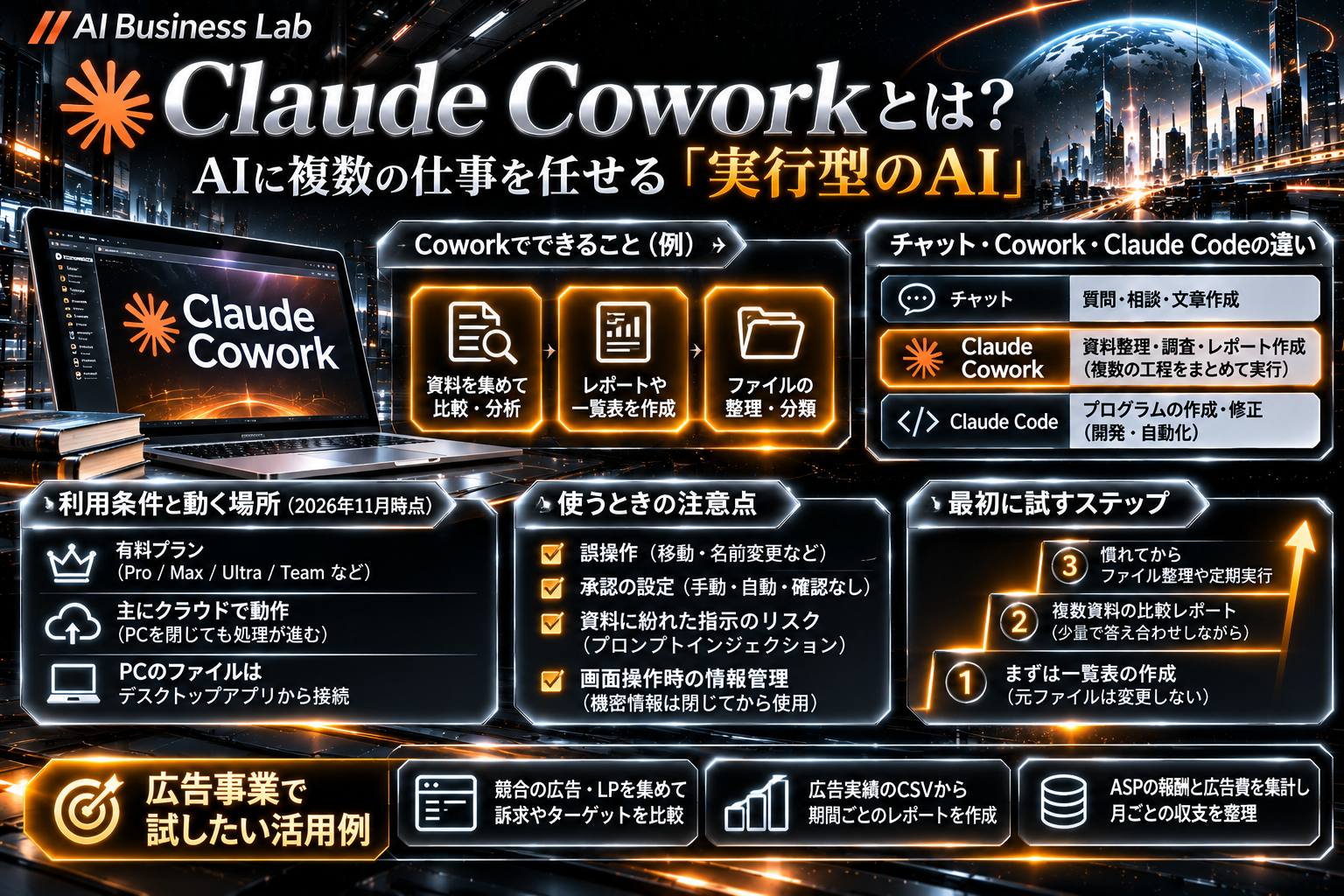
Coworkは、複数の工程がある仕事をClaudeに任せる機能です。公式ヘルプでは、Claude Codeの仕組みを資料づくりなどの知的な仕事に応用したものと説明されています。ターミナル(文字で操作する画面)は使いません。
チャットの中心が「答えを返すこと」なのに対し、Coworkは計画を立て、資料を読み、ファイルを作るところまで進めます。例えば、次のような仕事です。
- 複数の資料を比較して、レポートにまとめる
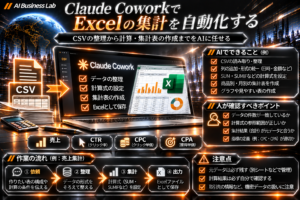
- CSVを集計して、Excelにまとめる
- フォルダ内のファイルを分類し、一覧表を作る
昔学んだ講座では、ダウンロードフォルダの578件のファイルを、種類別のフォルダに分ける実演がありました。
なお、現在はチャットとCoworkの統合が順次進んでいます。入力欄に「Chat」「Cowork」の切り替えがなければ統合後の画面で、普段の会話からそのまま頼めます。
チャット・Claude Codeとの違い
| チャット | Cowork | Claude Code | |
|---|---|---|---|
| 向いている仕事 | 質問・相談・文章作成 | 資料整理・調査・レポート作成 | プログラムの作成・修正 |
| 扱うもの | 貼った文章や添付した資料 | 許可したフォルダ、外部サービス、ブラウザ | プロジェクトのファイル、開発環境 |
| 人の役割 | 質問して、結果を使う | 目的を伝え、成果物を確認する | 要件を伝え、変更を確認する |
はっきり分かれているわけではなく、Claude Codeでも資料整理はできます。私はClaude Codeを中心に使っており、Obsidianの記録と照らした判断材料づくりはこのまま任せ、記録の外にある事務作業をCoworkの候補と考えています。これは今の私の整理で、試して変わる可能性があります。
利用条件と動く場所
- プラン:有料プラン(Pro・Max・Ultra・Team・Enterprise)が必要です。
- 動く場所:Pro・Max・Ultraでは、2026年10月6日以降に始めた作業はAnthropicのクラウドで動きます。パソコンを閉じても作業は進みます。
- パソコン内のファイル:デスクトップアプリを開いている間だけ、接続したフォルダのファイルを使えます。
- 画面操作:Claudeがアプリをクリックして操作する機能は、Pro・Max・Ultra向けのベータ版です。Mac・Windowsのデスクトップアプリで動きます。
「PC上の仕事を任せる」と聞くと、すべて自分のパソコンの中で動くように感じます。しかし今は、処理はクラウドで動き、必要なときだけパソコンのファイルにアクセスする形です。
学習した内容と、現在の公式ヘルプで違っていた点は次のとおりです。
| 項目 | 昔学んだ内容 | 現在の公式ヘルプ |
|---|---|---|
| 定期実行 | パソコンとCoworkの起動中だけ動く | クラウドならスリープ中も動く(パソコンのファイルを使う場合は除く) |
| 承認の初期設定 | 手動で承認 | 統合後の画面では、Pro〜Teamは自動(Auto) |
仕様は変わりやすいため、使う前に公式ヘルプ(始め方/使える環境/統合の案内)をご確認ください。
注意したいこと
AIが実際にファイルや外部サービスを動かす分、チャットとは違う注意が必要です。
- 誤操作:完全な削除には許可を求められますが、移動や名前の変更で困ることはあり得ます。
- 承認の設定:手動・自動・確認なしの3段階があります。公式は、お金や自分名義の送信、重要なファイルが関わる仕事では、手動にするか、そばで確認することを勧めています。
- 資料に紛れた指示:外部の資料やWebページに書かれた文章を、AIが自分への指示と受け取るおそれがあります(プロンプトインジェクション)。自動モードには検査がありますが、公式も対策は完全ではないとしています。
- 画面の内容:画面操作ではスクリーンショットを撮るため、機密情報を閉じてから使います。銀行や医療などのアプリには使わないよう案内されています。
最初に試すなら
失敗しても影響が小さい順に、次の3段階で試すつもりです。
- 元のファイルを変更しない作業(資料の一覧表)
- 複数資料の比較レポート(3社分など少量で、自分でも答え合わせをする)
- 慣れてから、ファイルの整理や定期実行
頼むときは、目的と範囲、変更してよいものを伝えます。
依頼文の例
このフォルダの競合資料を読み、各社のサービス内容・料金・特徴を比較表にしてください。元の資料は変更せず、新しいファイルを1つだけ保存してください。
あわせて、作業用のフォルダを分け、必要なファイルだけを入れて接続することも大切だと考えています。講座でも、目的ごとのフォルダを作って権限の範囲を絞る方法が紹介されていました。重要な資料は事前にバックアップします。
広告事業で試したいこと
広告事業では、次の作業に使えないか試すつもりです。
- 集めた競合の広告・LPの資料から、訴求やターゲットの比較表を作る
- 広告実績のCSVから、期間ごとの比較レポートを作る
- ASPの報酬と広告費を集計し、月ごとの収支をまとめる
いずれも今後試す内容で、成果を確認したものではありません。また、AIに作業を任せても、広告案件の採用や出稿、予算の変更は私が決めます。
まとめ
Coworkは、質問に答えるだけでなく、許可された範囲でファイルや外部サービスを使い、成果物まで作る機能です。今はクラウドで動く形になり、チャットとの統合も進んでいます。
私はClaude Codeを置き換えるものではなく、事務作業の新しい選択肢と考えています。まずは元のファイルを変更しない一覧表づくりから試し、使えた仕事とそうでなかった仕事を記録していきます。