Meta広告の初出稿に向けて、DMM生成AI CAMPを題材に初めて記事LPを制作しました。
案件を調べ、訴求軸とフックを決め、広告クリエイティブを作る。さらに実体験を整理して約1万字の記事LPを書く。
ここまで終わったときは、「あとはWordPressで公開するだけ」だと思っていました。
ところが、実際にはここからもかなり苦戦しました。
今回作ったのは通常のブログ記事ではなく、Meta広告からアクセスしてもらう広告専用の記事LPです。
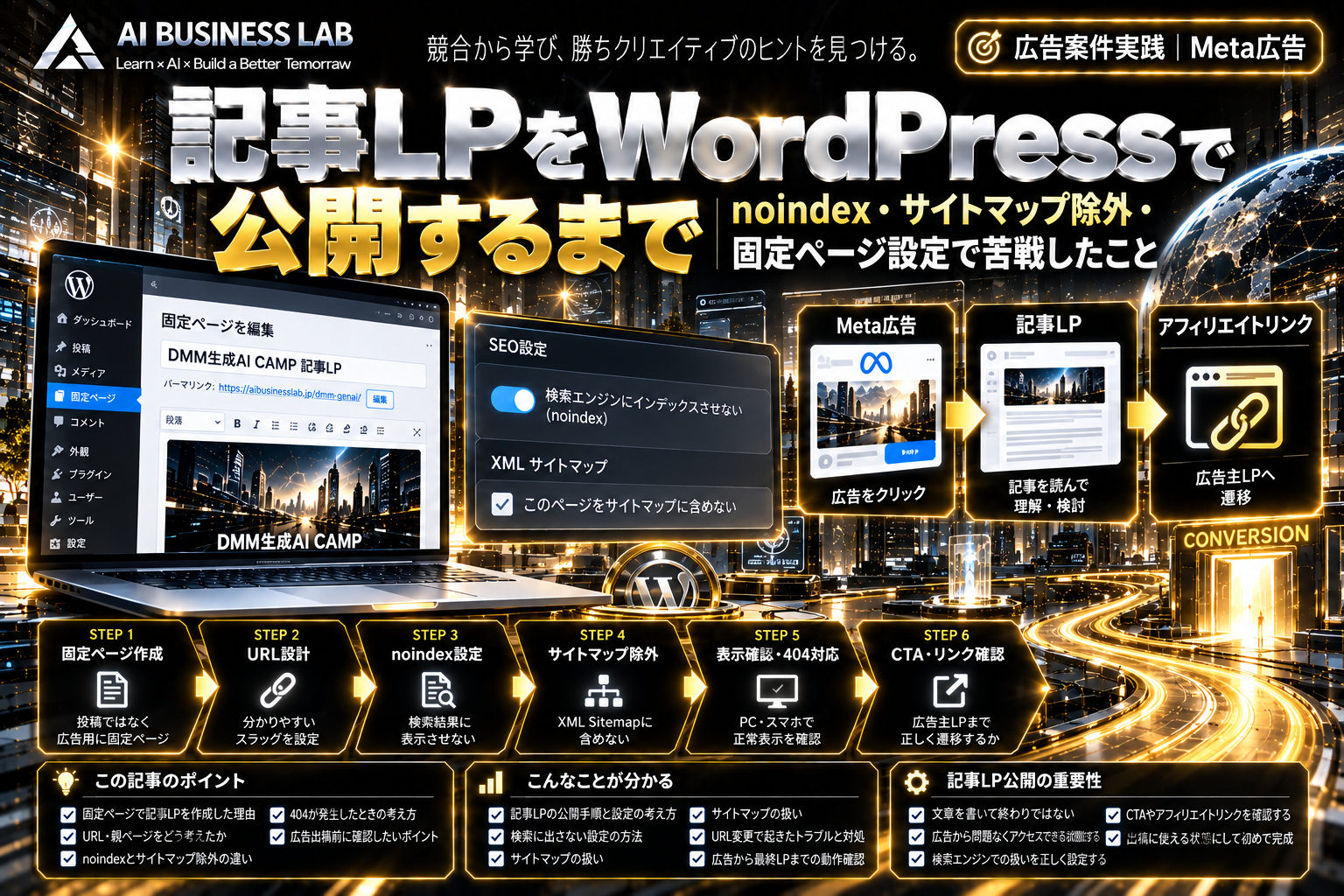
固定ページにするのか、URLはどうするのか、noindexはどう設定するのか、XML Sitemapからも外すのか。さらに設定を変更している途中では404も発生しました。
今回は、初めての記事LPをWordPressで公開するまでに経験した設定上の問題を整理します。
この記事で分かること
- 広告用の記事LPを固定ページにした理由
- URLと親ページをどう考えたか
- noindexとXML Sitemap除外の違い
- URL変更後に404が発生したときの考え方
- 広告出稿前に確認したいポイント
なぜ通常の「投稿」にしなかったのか
WordPressで普段ブログ記事を書く場合は「投稿」を使っています。
投稿ならカテゴリーやタグなどを設定し、通常の記事としてサイト内に蓄積できます。
しかし今回想定している導線は、
Meta広告 → 記事LP → アフィリエイトリンク → 広告主LP
です。
Google検索から長期的に集客するSEO記事ではなく、Meta広告を見た人のために用意した専用ページという位置付けです。
そこで今回は通常の投稿ではなく、固定ページとして記事LPを作成しました。
URLと親ページの設定で迷った
今回の記事LPには、
/dmm-genai/
というシンプルなURLを設定しました。
ところが固定ページには親子関係を設定できるため、
/lp/dmm-genai/
のようにLP用の親ページを作る方法もあります。
最初は「LPなら親ページを作った方がよいのでは」と考えました。
しかし、親ページは固定ページを階層化するための仕組みであって、広告LPだから必須というものではありません。
将来的に複数のLPをURL上でも階層化したいなら検討できますが、今回は独立したURLで問題ないと判断しました。
ここで学んだのは、WordPress管理画面で整理することと、URLを階層化することは分けて考えた方がよいということです。
広告専用なのでnoindexを設定した
次に考えたのがGoogle検索での扱いです。
今回の記事LPはMeta広告からの流入を前提としており、通常のSEO記事とは目的や構成が違います。
そのため、検索結果へ積極的に掲載する必要はないと考え、noindexを設定しました。
noindexは、検索エンジンに対して検索結果への掲載を望まないことを伝えるための指定です。
重要なのは、noindexを設定してもページそのものが非公開になるわけではないことです。
URLへ直接アクセスすることはできるため、
Meta広告からはアクセスできるが、検索結果には掲載させない
という今回の用途に合っています。
noindexとXML Sitemap除外は別の設定だった
ここで少し混乱したのがXML Sitemapです。
最初は「noindexにしたらサイトマップにも載らないのでは」と考えていました。
しかし両者は役割が違います。
noindexは検索結果への掲載を制御するための指定です。
一方、XML Sitemapは検索エンジンへサイト内のURLを伝える仕組みです。
今回の記事LPは最初から検索流入を狙わないページなので、noindexだけでなく、利用しているWordPress環境の設定を確認したうえでXML Sitemapからも除外することにしました。
ここで重要なのは、サイトマップから除外しただけで検索結果への掲載を確実に防げるわけではないことです。
外部やサイト内のリンクなど、検索エンジンがURLを発見する経路はほかにもあります。
noindexとXML Sitemapは同じ設定ではなく、それぞれ別の役割として考える必要がありました。
設定途中で404が発生した
さらに困ったのが、記事LPへアクセスすると突然404 Not Foundになったことです。
管理画面には固定ページが存在し、本文も残っています。それなのにURLからページを開けません。
最初は「noindexにしたから?」「サイトマップから除外したから?」とも考えました。
しかし、これらは通常、ページそのものを404にする設定ではありません。
そこで、
固定ページは公開されているか。
現在のスラッグは何か。
親ページが設定されていないか。
WordPressに表示されている正式なURLは何か。
と一つずつ確認しました。
固定ページの親子関係やスラッグなどを変更している途中では、自分が想定しているURLと実際のURLがずれることがあります。
URL変更後に問題が起きた場合は、パーマリンク設定やキャッシュなども含めて、一度に設定を変えず原因を切り分けることが大切だと分かりました。
広告出稿前には入口から出口まで確認する
ページが表示されたからといって、それで記事LPが完成したわけではありません。
今回は広告費を使ってアクセスを送るため、公開後に実際のユーザーと同じ流れで確認しました。
特に重要なのは、広告で使用するURLが正常に開くこと、PC・スマートフォンで問題なく表示されること、noindexなどが意図した状態になっていることです。
さらにCTAをクリックし、アフィリエイトリンクから広告主側のページまで正しく遷移するかも確認します。
記事LPが正常でも、最後のリンクに問題があれば成果にはつながりません。
Meta広告 → 記事LP → CTA → 広告主LP
まで実際に操作して確認する必要があります。
「記事完成」と「出稿できる状態」は違った
今回一番印象に残ったのは、文章を書き終えることと、広告用ページとして完成することは別だった点です。
約1万字を書き終えた時点では、大きな作業は終わったと思っていました。
実際にはその後に、
固定ページ作成 → URL設定 → noindex → XML Sitemap確認 → 404対応 → 表示確認 → CTA確認
という作業がありました。
記事LPは文章だけでは成立しません。
広告から安心してアクセスを送れる状態まで整えて、初めて出稿に使えるページになるということを実際の作業を通じて理解できました。
まとめ
今回、DMM生成AI CAMPの記事LPをWordPressへ公開する過程で、固定ページ、URL、noindex、XML Sitemap、404など、普段の記事制作とは違う設定に触れました。
特に重要だったのは、それぞれを混同しないことです。
固定ページはページの管理方法、親ページは階層構造、スラッグはURL、noindexは検索結果への掲載を制御するための指定、XML Sitemapは検索エンジンへURLを伝える仕組みです。
そして404は、これらとは分けてURLやWordPress側の設定を確認する必要があります。
今回の経験から、記事LP制作は、
記事を書く → WordPressへ配置する → 検索エンジンでの扱いを決める → 広告から正しくアクセスできるか確認する
までが一連の作業だと分かりました。
初めてだったため404などで苦戦しましたが、一度経験したことで次回確認すべきポイントも明確になりました。
記事LPは公開ボタンを押したら完成ではありません。
広告から訪れた人が問題なく記事を読み、次のページまで正しく進める状態を作る。
ここまで確認して、ようやく広告出稿に使える記事LPになると感じました。