ブログを運営していると、Google Search Consoleで検索キーワードやクリック数を確認する機会があります。
では、Microsoftの検索エンジン「Bing」では、同じような情報をどこで確認するのでしょうか。
そこで使うのが、Bing Webmaster Tools(ビング ウェブマスターツール)です。
Google Search ConsoleのBing版と考えると分かりやすいでしょう。
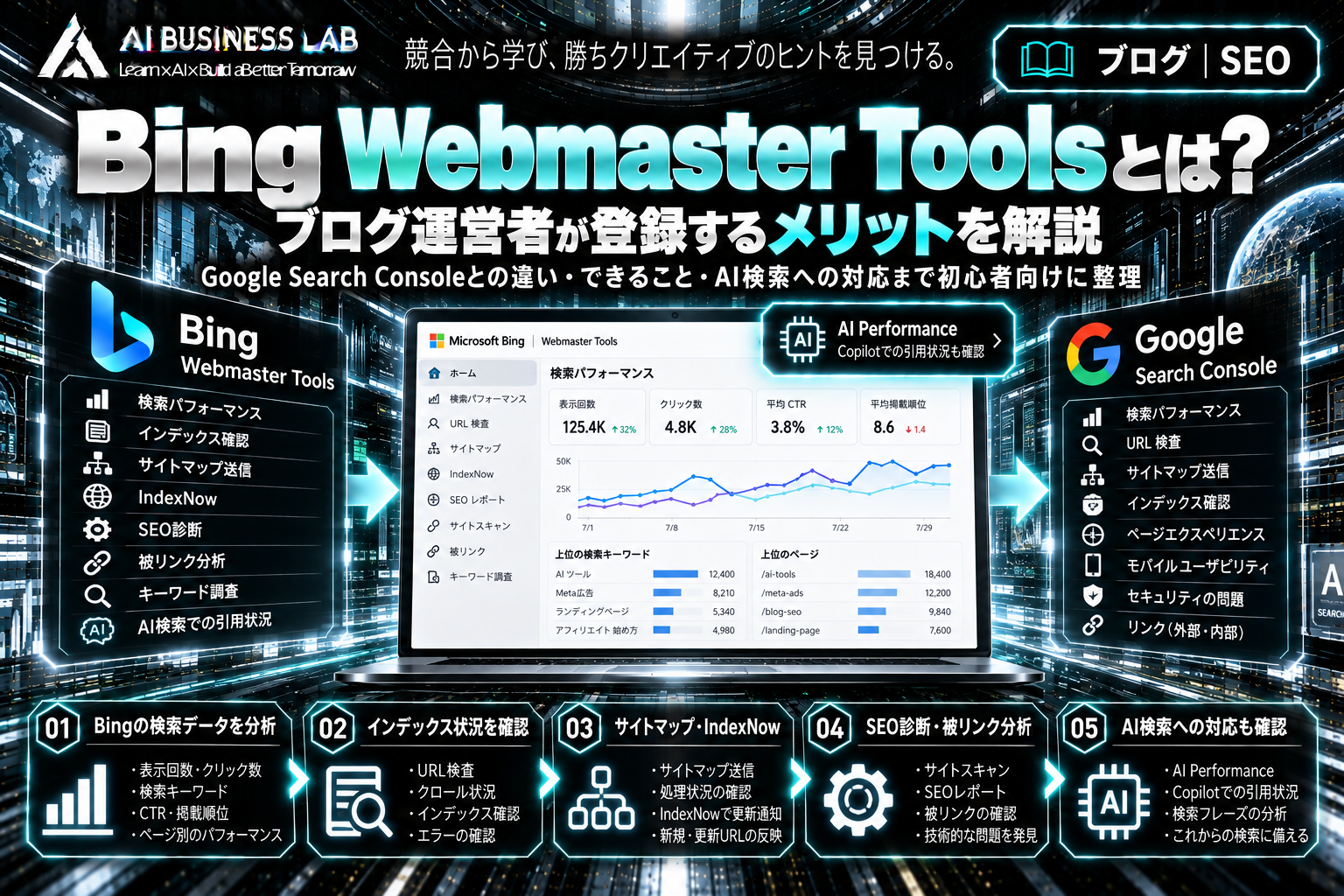
今回は、Bing Webmaster Toolsでできること、ブログ運営者が登録するメリット、最初に確認したい機能を整理します。
この記事で分かること
- Bing Webmaster Toolsの基本的な役割
- 登録すると確認できる検索データ
- インデックス管理やSEO診断の機能
- AI検索への掲載状況を確認する新機能
- ブログ初心者が最初に行うこと
Bing Webmaster Toolsとは?
Bing Webmaster Toolsは、Microsoftが無料で提供するWebサイト管理・分析ツールです。
Bing検索における自分のサイトの状況を確認できます。
例えば、記事を公開した後に、Bingで何回表示されたのか、何回クリックされたのか、どんなキーワードで検索されたのかを調べられます。
また、検索エンジンが記事を正しく認識できているかを確認する機能もあります。
Google Search Consoleと役割は似ていますが、GoogleとBingは別々の検索エンジンです。
そのため、両方を使うことで検索流入をより広く把握できます。
メリット① Bingの検索流入を分析できる
代表的な機能が「Search Performance」です。
主に次の指標を確認できます。
- 表示回数:検索結果などにページが表示された回数
- クリック数:検索結果などからクリックされた回数
- CTR:表示回数に対するクリックの割合
- 平均掲載順位:BingのWeb検索における平均順位
検索キーワード別、ページ別の実績も確認できます。
例えば、ある記事がGoogleではあまり表示されていなくても、Bingでは検索結果に表示されている可能性があります。
検索エンジンごとの違いを確認できることがメリットです。
ただし、表示回数が多いことだけで記事の品質や需要を断定することはできません。
メリット② 記事のインデックス状況を確認できる
記事を公開しても、必ずBingの検索結果に表示されるわけではありません。
まず検索エンジンに発見され、インデックスされる必要があります。
Bing Webmaster Toolsの「URL Inspection」では、指定したURLのインデックス状況やクロールに関する情報を確認できます。
例えば、記事が検索結果に表示されない場合、クロールやインデックスに問題がないかを調べる手掛かりになります。
また「Sitemaps」では、XMLサイトマップの送信や処理状況の確認ができます。
記事数が増えてきたブログでも、Bingがサイト内のページを発見するための補助として利用できます。
メリット③ IndexNowで更新を通知できる
Bingに関連する機能として「IndexNow」があります。
IndexNowは、Webページの追加・更新・削除を対応する検索エンジンへ通知する仕組みです。
通常はクローラーがページの変更を発見しますが、IndexNowではサイト側から変更を知らせられます。
ただし、通知したURLが必ずインデックスされるわけではありません。
検索順位の上昇を保証する機能でもなく、ページの変更を検索エンジンへ伝えるための仕組みです。
メリット④ SEO上の問題を調べられる
Bing Webmaster Toolsには、サイトの状態を確認する機能もあります。
「Site Scan」では、サイトをクロールして技術的なSEO上の問題を調査できます。
そのほか、SEO Report、Backlinks、Keyword Researchなども用意されています。
被リンクの状況やBing上の検索キーワードを調べることで、記事の改善や新しいテーマを考える材料になります。
ただし、診断結果が出たからといって、すべての項目を機械的に修正する必要はありません。
問題の内容と影響を確認し、必要な対応を判断することが重要です。
メリット⑤ AI検索での引用状況も確認できる
2026年2月、MicrosoftはBing Webmaster Toolsに「AI Performance」をパブリックプレビューとして追加しました。
この機能では、Microsoft CopilotやBingのAI生成回答など、対応するAIサービスで自分のサイトが情報源として引用された状況を確認できます。
主に、引用回数、引用されたページ、関連する検索フレーズ、時系列の変化などを分析できます。
従来の検索流入だけでなく、AIによる回答の中で記事がどのように参照されているかを知る手掛かりになります。
ただし、AIでの引用回数はブログへのクリック数ではありません。
引用されたことと、実際にアクセスが発生したことは区別して考える必要があります。
Google Search Consoleからサイトを登録できる
Bing Webmaster Toolsでは、すでにGoogle Search Consoleで所有権を確認しているサイトをインポートできます。
基本的な流れは次のとおりです。
- Bing Webmaster Toolsへアクセスしてログインする
- Google Search Consoleからのインポートを選ぶ
- Googleアカウントとの連携を許可する
- 登録するサイトを選択する
- インポート後、サイトとサイトマップの状態を確認する
この方法なら、手動で所有権確認をやり直さずに登録できる場合があります。
ただし、連携にはGoogle Search Consoleの情報へのアクセス許可が必要です。
ブログ初心者は最初に何を確認すればよい?
登録後、すべての機能を使いこなす必要はありません。
最初は、サイトが正常に登録されているか、サイトマップが認識されているか、主要な記事がインデックスされているかを確認します。
その後はSearch Performanceで、表示回数やクリック数の変化を見ていきます。
Microsoftの説明では、検索パフォーマンスのデータ収集はサイトをBing Webmaster Toolsへ追加した時点から始まり、過去のデータをさかのぼって取得することはできません。
そのため、Bingからのアクセスが少なくても、早めに登録しておく意味があります。
ただし、毎日確認する必要はありません。
最初は月に1回程度、検索状況やインデックスの問題を確認するところから始めてもよいでしょう。
まとめ|Bingの検索状況を把握するための管理ツール
Bing Webmaster Toolsは、Microsoftが無料で提供するWebサイト管理・分析ツールです。
Google Search Consoleと同じように、検索表示回数やクリック数、検索キーワード、インデックス状況などを確認できます。
さらに、サイトマップ管理、IndexNow、SEO診断、被リンク分析などにも利用できます。
2026年にはAI Performanceも追加され、AI生成回答での引用状況を確認できるようになりました。
ただし、登録しただけで検索順位が上がるわけではありません。
Bing Webmaster Toolsは、記事がどのように発見され、検索やAI回答で参照されているのかを把握し、改善につなげるためのツールです。
まずは登録してデータを蓄積し、Google Search Consoleとあわせてブログの検索状況を確認していきたいと思います。
※機能や画面構成は2026年10月時点の情報です。最新の仕様はMicrosoft公式サイトをご確認ください。