Claude Codeを使っていると、「これは毎回自分が指示しなくてもいいのでは?」と思う作業が出てきます。5分ごとにPR(コードの変更依頼)を確認する、毎朝新しい課題を整理する、毎週ドキュメントのズレを確かめる、といった仕事です。
中身はClaudeに任せられても、毎回人が開いて同じ指示を出していては自動化になりません。そこで使うのが定期実行です。
この記事では、従来のCronとの違いと、Claude Codeの3つの定期実行の使い分けを整理します。なお、クラウドで動く「Routine(ルーティン)」は、現在は公式ドキュメントで「クラウドの定期実行タスク(cloud scheduled tasks、旧Routines)」と呼ばれています。
この記事で分かること
- 従来のCronとClaude Codeの定期実行の違い
- /loop・デスクトップ・クラウドの3つの違いと使い分け
- 定期実行を作るときの注意点
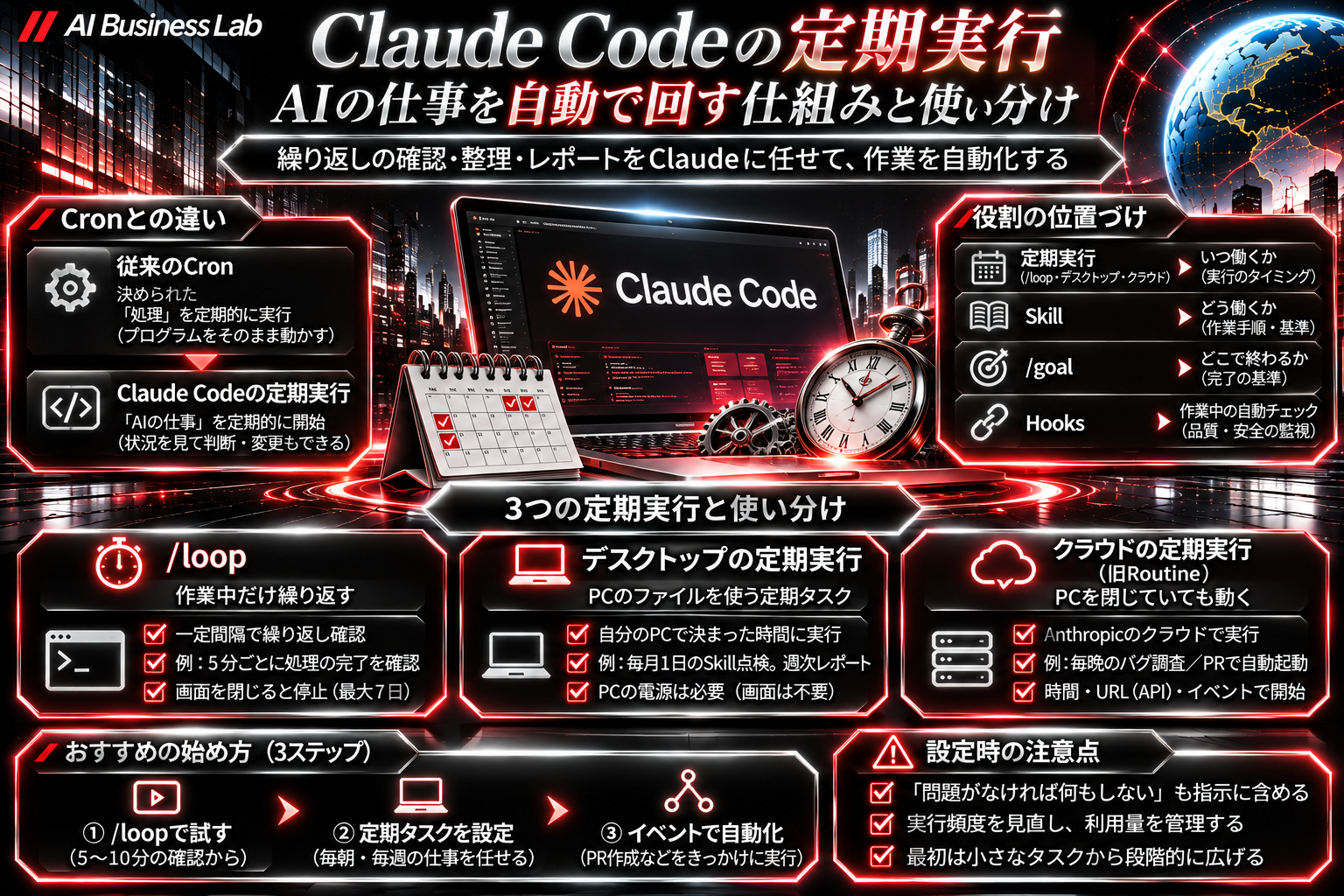
Cronとの違い:「処理」を動かすか、「AIの仕事」を動かすか
定期実行とは、決められた時間や間隔で同じ仕事を繰り返すことです。昔からよく使われるのが、MacやLinuxのcron(クロン)です。「毎朝8時にこのプログラムを動かす」と決めておくと、毎回同じ処理が動きます。何をするかは、前もってプログラムに書いておく必要があります。
Claude Codeの定期実行では、決められた時間にClaudeに仕事を渡すことができます。Claudeはその時点の状況を見て判断できるので、「新しい課題がなければ何もしない」「バグなら調べる」「大きな問題なら報告する」といった動き方ができます。
どちらが上というわけではありません。毎回まったく同じ処理でよいなら、従来のCronやスクリプトの方が向いている場合もあります。
Claude Codeの3つの定期実行
公式ドキュメントでは、次の3つが比べられています。
| /loop | デスクトップ | クラウド(旧Routine) | |
|---|---|---|---|
| 動く場所 | 自分のPC | 自分のPC | クラウド |
| PCの電源 | 必要 | 必要 | 不要 |
| 画面を開いたまま | 必要 | 不要 | 不要 |
| PC内のファイル | 使える | 使える | 使えない |
| 最短の間隔 | 1分 | 1分(Claudeが設定した場合) | 1時間 |
/loop:作業中だけ繰り返す
/loopは、開いているClaude Codeの中で、同じ指示を一定の間隔で繰り返す機能です。例えば次のように使います。
/loop 5m check if the deployment finished and tell me what happened「5分ごとに、公開作業が終わったか確認して知らせて」という意味です。間隔を書かなければ、Claudeが状況を見て1分~1時間の間で次の確認までの時間を決めます。
向いているのは、CIの結果やレビューのコメントなど、外の状況が変わるのを待つ仕事です。ただし、ターミナルを閉じるなどして画面を終えると止まります。繰り返しのタスクは作ってから7日で自動的に終わる決まりもあります。
デスクトップの定期実行:PCのファイルを使う仕事
Claudeのデスクトップアプリで設定する定期実行です。PCの電源は入っている必要がありますが、画面を開いておく必要はなく、PCの中のファイルやツールを使えます。
実際に使ってみて
私はデスクトップの定期実行で、2つの仕事を任せています。1つは毎月1日9時の「自作Skillの点検」、もう1つは毎週日曜21時の「一週間の歩みレポート」です。どちらもObsidian(PC内のノート)を読んで、レポートを保存させています。
11月1日の点検は数分で終わり、レポートが保存されていました。一方、週のレポートは、最初の実行が「時間切れ」で失敗し、翌朝の実行でようやくレポートができていました。原因はまだ確認できていません。定期実行は、任せたあとも結果を見る必要があると感じています。
クラウドの定期実行(旧Routine):PCを閉じていても動く
指示・対象のリポジトリ(コードの保管場所)・コネクタ(外部サービスとの連携)をまとめて保存し、Anthropicのクラウドで自動的に動かす仕組みです。PCを閉じていても動くため、「毎晩2時にバグを調べて修正案を作る」といった使い方ができます。
Claude Codeからは「/schedule」で会話しながら作れます。動き出すきっかけは時間だけでなく、決まったURLへの呼び出し(API)や、GitHubでPRが作られたときなどのイベントも選べます。現在はResearch Preview(試験提供)で、Pro以上のプランで使えます。
ほかの機能との役割分担
- 定期実行:いつ働くか
- Skill:どう働くか(確認する項目や報告の形を固定する)
- /goal:どの状態になったら終わりか
- Hooks:Claudeの作業中に決まったチェックを自動で動かす
Hooksも自動で動く仕組みですが、きっかけは「Claudeの作業中の出来事」です。定期実行は、時間や外部の出来事をきっかけにClaudeの仕事そのものを始めさせる点が違います。
定期実行を作るときの注意点
「何もしない」も決めておく
起動したら何か変更しなければ、と作ってしまうと、毎回不要な修正やPRが増えて管理が大変になります。「問題がなければ報告だけして終わる」「判断できなければ人に知らせる」といった終わり方を指示に書いておくことが大切です。
利用量が増える
定期実行も、普通に使うときと同じように利用量(使える量)を消費します。1分ごとに確認させるより、間隔を長くする、PRが作られたときに動かすなど、どのタイミングで動かすのが無駄がないかも考える必要があります。
初心者は3段階で始める
- /loop:作業中だけ、5分・10分ごとに確認させる
- デスクトップ・クラウドの定期実行:毎朝・毎週など、決まった時間の仕事を任せる
- イベントで動かす:PRの作成などをきっかけにClaudeを動かす
まとめ
Cronが「決められた処理」を定期的に動かすのに対し、Claude Codeの定期実行は「Claudeの仕事」を定期的に始めさせる仕組みです。作業中の確認は/loop、PCのファイルを使う決まった仕事はデスクトップ、PCを閉じていても動かしたい仕事はクラウド、と使い分けると整理しやすくなります。
私自身はまだデスクトップの2つだけですが、毎回呼び出して頼む使い方から、「この仕事は毎月やっておいて」と任せる使い方に、少しずつ広げていきたいと考えています。
※機能や名前、条件は変わることがあります。記事作成時点(2026年11月)の情報のため、最新の内容は公式ドキュメントをご確認ください。