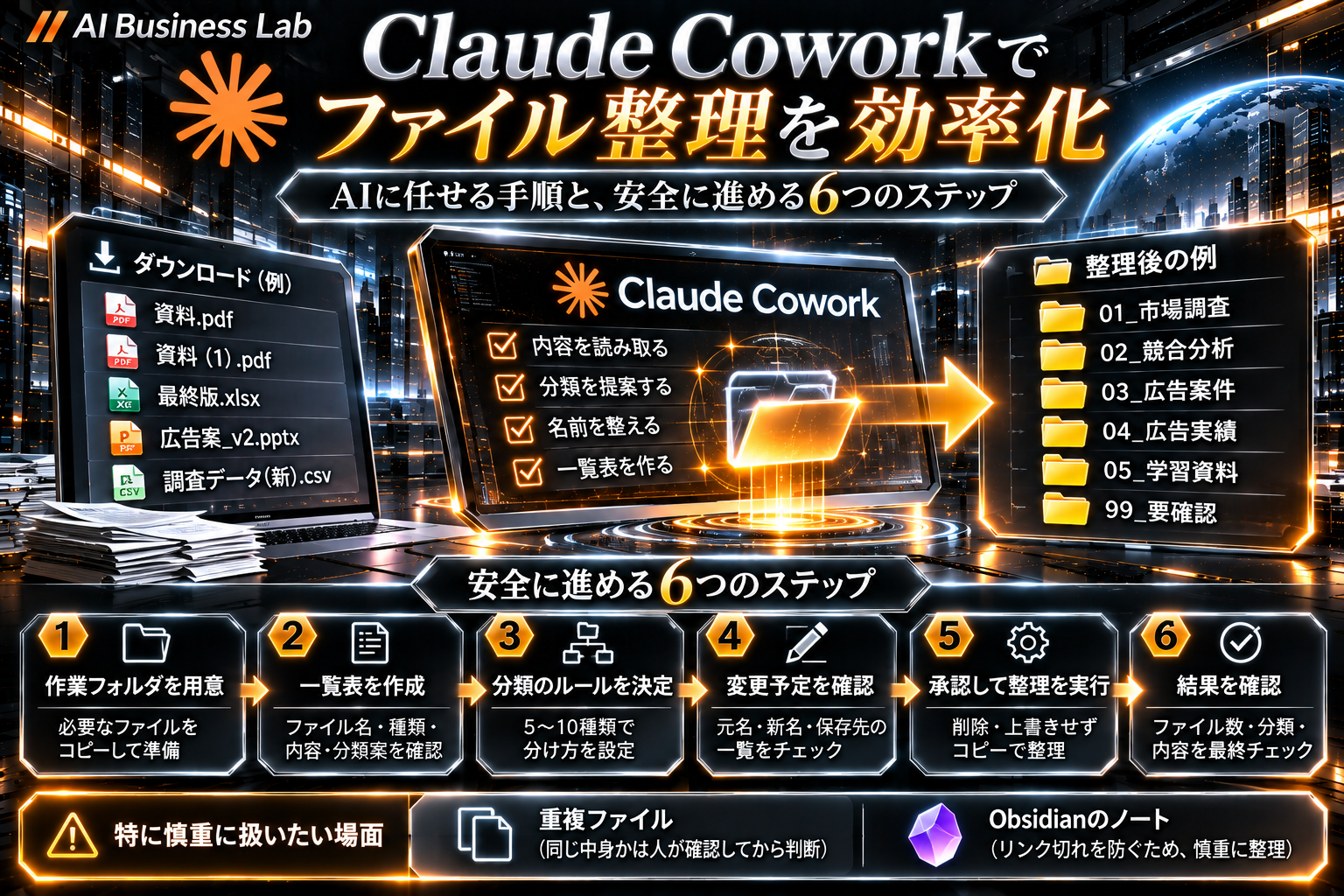
パソコンを長く使っていると、ダウンロードフォルダに「資料.pdf」「資料(1).pdf」「最終版.xlsx」のようなファイルがたまっていきます。一つずつ開いて中身を確かめ、フォルダへ移し、名前を付け直すのはかなり手間のかかる作業です。
そこで、Claude Cowork(クロード・コワーク)にファイル整理を任せる方法を調べました。CoworkはClaudeのデスクトップアプリで使える機能で、許可したフォルダの中身を読み、分類や名前の変更を進められます。
ただし、AIがファイルを直接動かす以上、間違った分類や上書きのおそれがあります。この記事では、「分類案を作る → 人が確認する → 整理する → 結果を確かめる」と段階を踏む進め方を整理します。
なお、この記事は講座や公式情報をもとにした手順の整理です。私自身は、ここで紹介する整理をまだすべて試したわけではありません。
この記事で分かること
- Coworkにファイル整理を任せるときの準備
- 失敗しにくい6つのステップと指示文の例
- 重複ファイルやObsidianなど、慎重に扱いたい場面
準備:整理用の作業フォルダを作る
最初に、整理の対象を決めます。ダウンロードフォルダ全体をいきなり任せるのはおすすめしません。種類の違うファイルが混ざっていて、大事な資料が入っている可能性もあるからです。
そこで、「Cowork_整理テスト」のような専用フォルダを作り、整理したいファイルを10〜20件ほどコピーして入れます。元のファイルはそのまま残しておきます。
Coworkは、ユーザーが選んだフォルダの中で作業します。最初はこの作業フォルダだけを指定すれば、万が一のときも元の資料を守れます。
STEP1:まずは一覧表を作ってもらう
最初の依頼では、ファイルを動かさないことをはっきり伝えます。
このフォルダにあるファイルを確認し、ファイル名・種類・内容の概要・おすすめの分類を一覧表にしてください。移動・削除・名前の変更はしないでください。判断できないものは「要確認」としてください。
一覧表を見れば、AIが資料をどう理解したかが分かります。分からないものは推測で決めさせず、「要確認」に回してもらいます。
STEP2:分類のフォルダを決める
次に、分ける先のフォルダを決めます。例えば広告の仕事の資料なら「01_市場調査」「02_競合分析」「03_広告案件」「04_広告実績」「05_学習資料」「99_要確認」のような形です。
細かく分けすぎると、かえって探しにくくなります。5〜10種類ほどから始め、必要になったら増やす方が扱いやすいと考えています。すでに自分の分け方がある場合は、そのルールに合わせてもらいます。
STEP3:ファイル名の付け方を決める
ファイル名は「日付_分類_内容」のようにそろえると、名前を見ただけで中身が分かり、並べ替えもしやすくなります。
例:2026-10-01_市場調査_プログラミングスクール.pdf
注意したいのは日付です。ファイルを作った日と、資料に書かれている調査日が違うことがあります。資料の中に日付があればそれを使い、分からなければ無理に付けない、と決めておくと迷いません。
STEP4:変更前に「変更予定の一覧」を確認する
実際に名前を変える前に、「元のファイル名・新しいファイル名・保存先」を並べた表を作ってもらい、人が目で確認します。
特に見たいのは名前の重なりです。別々の資料に同じ名前が付くと、上書きされるおそれがあります。また、拡張子(.pdfや.xlsxなど、ファイルの種類を表す末尾の部分)は変えないようにします。
STEP5:承認してから整理してもらう
確認が終わったら、ここで初めて整理を頼みます。
確認した分類と名前の付け方で整理してください。元のファイルは削除せず、新しいフォルダへコピーしてください。同じ名前のファイルがある場合は上書きせず、作業を止めて確認してください。最後に変更内容の一覧を作ってください。
大事なのは、削除と上書きを許さないことです。見た目がきれいになっても、元の資料がなくなっては意味がありません。最初はコピーで整理するのが安全です。
STEP6:整理後の結果を確かめる
作業が終わったら、次の点を確認します。
- ファイルの数が整理前と同じか
- 分類先と名前が正しいか
- 同じファイルが二重になっていないか
- 大事な資料が問題なく開けるか
AIが「完了しました」と答えても、それだけで正しく終わったとは判断しないようにします。
慎重に扱いたい2つの場面
重複ファイル
「資料.pdf」と「資料(1).pdf」が同じ中身なのか、一部を直した別の版なのかは、名前だけでは分かりません。ファイルの大きさが同じでも中身が違うこともあります。AIには重複の「候補」を挙げてもらうところまでにして、削除は人が確かめてから行います。
Obsidianのノート
私はObsidianに学習内容や広告の実践記録をためています。Obsidianでは、ノートの名前や場所がほかのノートとのリンクにつながっているため、まとめて移動・改名するとリンクが切れるおそれがあります。既存のノートは、まず分類案や整理対象の一覧を作ってもらうところから始め、バックアップも取ってからにしたいと考えています。
そのほかの注意点
- 大事な情報の扱い:契約書や個人情報を含む資料を渡すときは、勤め先のルールや契約の条件を確認します。
- 外から入手した資料:資料の中に、AIへの命令のような文章が紛れていることがあります(プロンプトインジェクションと呼ばれます)。外部の資料を扱うときは、大事な操作を自動で実行させないようにします。
画面や機能はアプリのバージョンや設定で変わります。記事作成時点の情報のため、最新の内容は公式ヘルプをご確認ください。
まとめ
Coworkなら、ファイル名だけでなく資料の中身をもとに分類や名前の統一を任せられます。ただ、AIの分類がいつも正しいとは限らないため、次の流れを基本にしたいと考えています。
- 作業フォルダにコピーしたファイルだけを指定する
- 一覧表と分類案を作ってもらう
- 分類と名前の付け方を人が確認する
- 承認してから、コピーで整理してもらう
- 結果を自分の目で確かめる
まずは10件ほどで試し、分類の正しさと作業時間を確かめながら、20件、50件と増やしていく予定です。AIが作業を担当し、大事な変更は人が確認する。この分担でファイル整理を進めていきます。