AIツールや広告について調べていると、英語のPDFを読む機会がよくあります。海外の調査レポートやAIツールの公式マニュアルなど、日本語では手に入らない情報もあります。
ただ、表やグラフの多い資料は、文章だけを翻訳すると、どの数字が何を表しているのか分かりにくくなります。ページごとにコピーして翻訳すると、元の資料とのつながりも見失いがちです。
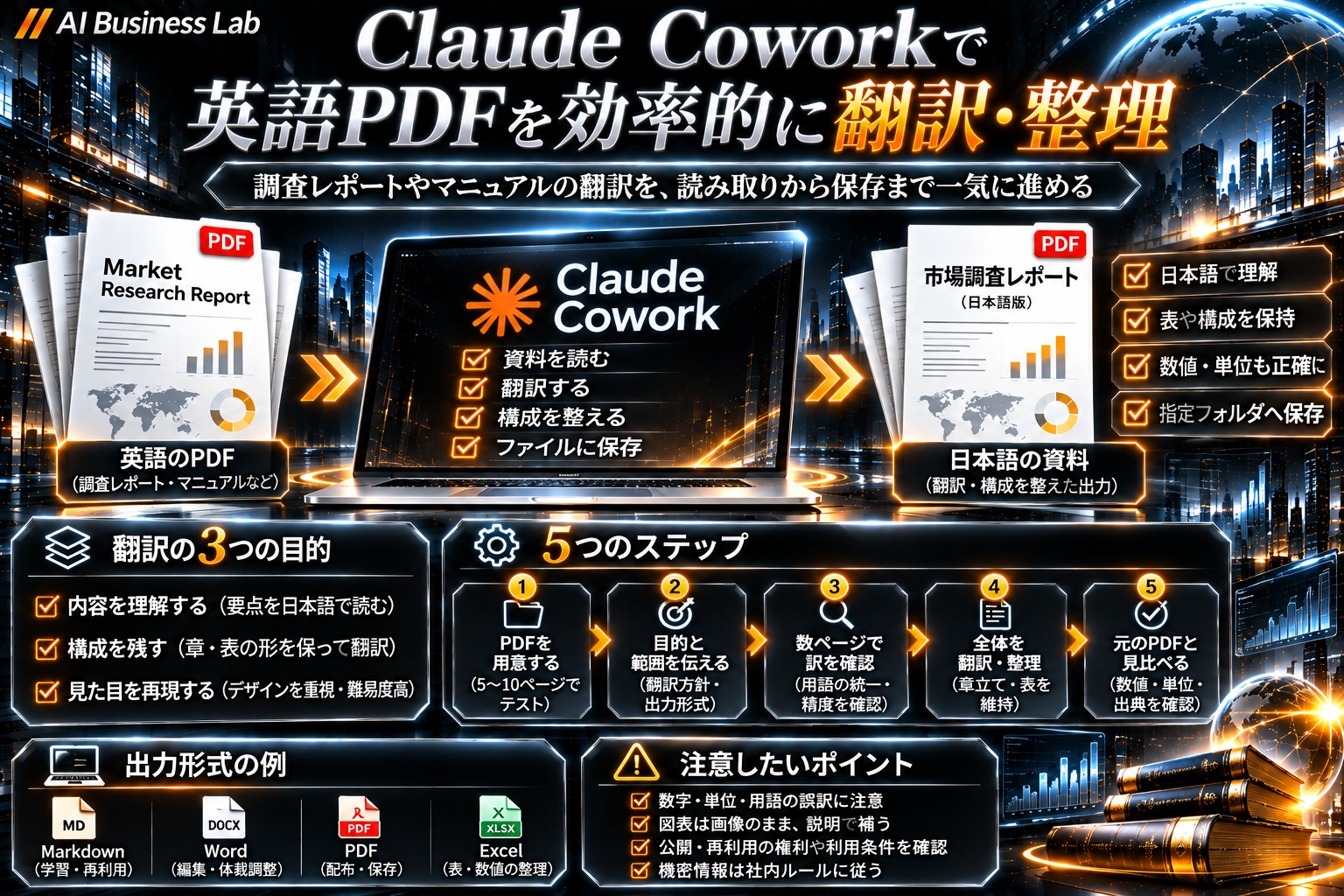
そこで調べたのが、Claude Cowork(クロード・コワーク)を使ったPDFの翻訳です。CoworkはClaudeのデスクトップアプリで使える機能で、許可したフォルダのファイルを読み、翻訳から日本語版の資料づくり、保存までを一続きの作業として頼めます。
この記事では、PDF翻訳の目的の決め方から、手順と確認のポイントまでを整理します。なお、講座や公式情報をもとにした整理であり、ここで紹介する流れをすべて試したわけではありません。
この記事で分かること
- 普通のAI翻訳とCoworkでの翻訳の違い
- 目的に合わせた3つの翻訳のしかた
- 翻訳を頼むときの5つのステップと指示文の例
普通のAI翻訳との違い
文章を翻訳するだけなら、通常のClaudeのチャットでもできます。Coworkを使う意味は、その後の作業までまとめて頼める点にあります。
チャットでは、結果を貼り付けて見出しや表を整え直す作業が残ることがあります。Coworkでは「PDFを読む → 翻訳する → 元の構成に合わせて整える → 日本語版を作る → 指定のフォルダに保存する」までを一度に頼めます。
ただし、PDFを翻訳できることと、元の見た目をそのまま再現できることは別です。英語から日本語にすると文の長さが変わり、段組みや図表、画像の中の文字はきれいに再現できないことがあります。
目的に合わせて翻訳のしかたを選ぶ
最初に、何のために翻訳するのかを決めます。目的によって、向いている方法が変わります。
- 内容を理解する:見た目は気にせず、本文と見出しを日本語にして、MarkdownやWordにまとめる。調査レポートや技術資料を読むときに向いている
- 構成を残す:章立て・見出し・表の形をできるだけそのままにする。仕事で使う資料に向いている
- 見た目を再現する:パンフレットなど、元のデザインに近い日本語版を作る。難しく、Coworkだけで完全にできるとは考えない方がよい
私は、まず「構成を残す」翻訳を基本にしたいと考えています。疑問が出たときに、元のPDFの同じ場所へ戻って確かめやすいからです。
STEP1:短いPDFを用意する
最初は5〜10ページほどの短い資料から試します。長い資料は、処理にも確認にも時間がかかるためです。
スキャンした画像のPDFは、画質によって読み取りの精度が変わります。最初は、文字を選択できるPDFを使う方が確実です。
STEP2:目的と作業の範囲を伝える
「翻訳してください」だけでなく、翻訳した資料をどう使うのかまで伝えます。
このPDFを日本語に翻訳してください。原文の見出し構成と表の項目はできるだけそのままにしてください。数字・単位・固有名詞・URLは正確に扱ってください。読み取れない箇所や訳しにくい箇所は推測せず「要確認」と書いてください。元のPDFは変更せず、日本語版を新しく作ってください。
特に気をつけたいのは数字と単位です。ドルやパーセント、百万・十億といった単位を取り違えると、資料の意味が大きく変わります。
STEP3:最初の数ページで訳し方を確かめる
いきなり全体を仕上げず、最初の数ページだけ翻訳してもらい、言葉の選び方を確認します。
広告やAIの資料には、Conversion(コンバージョン)やAttribution(アトリビューション)のような専門用語がよく出てきます。「コンバージョン(Conversion)」のように英語を併記し、同じ言葉が資料の中で別の訳にならないよう統一してもらうと読みやすくなります。
STEP4:章立てと表をそのまま残す
原文が「Chapter 1:Market Overview」なら、日本語版も「第1章:市場概要」とし、章や見出しの対応を保ちます。
表は、行と列の形を変えずに項目名だけを訳し、数値には手を加えません。単位(例:百万ドル)が抜けると数値の意味が変わるため、必ず残します。グラフは画像のまま残し、タイトルや凡例を日本語で説明する方法が現実的です。
STEP5:出力の形式を決めて、元のPDFと見比べる
保存する形式は、使い道で選びます。
- Markdown:Obsidianなどで読み返したり再利用したりする
- Word:文章を直したり、見た目を整えたりする
- PDF:完成した資料を配ったり、原文と並べて読んだりする
- Excel:表や数値を中心にまとめる
私は、自分の学習や仕事に使う資料なら、まずMarkdownで保存し、必要に応じてほかの形式にする方法が便利だと考えています。日本語版のPDFを作る場合は、文字が途中で切れていないかも、実際に開いて確かめます。
仕上がったら、元のPDFと次の点を見比べます。
- 章や見出し、表の行・列が抜けていないか
- 数字や単位が正しいか
- 脚注や出典が残っているか
- 「最大10%」と「平均10%」、「可能性がある」と「確実に起こる」のような意味の違いが正しく訳されているか
翻訳する前に確認したいこと
公開されている資料でも、翻訳したものを自由に公開・販売してよいとは限りません。翻訳した資料を外に出す場合は、利用条件や権利関係を確認します。また、取引先の非公開資料や個人情報を含む資料は、社内のルールや契約の条件を確認してから扱います。最初は、公開資料や機密性の低い資料で試す方が安全です。
まとめ
Coworkを使うと、英語のPDFの翻訳だけでなく、見出しや表を整えた日本語版の作成と保存まで、一続きの作業として頼めます。一方で、翻訳できることと、元の見た目を再現できることは別です。
そのため、次の流れを基本にしたいと考えています。
- 短いPDFを用意する
- 翻訳の目的と出力形式を決める
- 最初の数ページで訳し方を確かめる
- 章立てと表を残して全体を翻訳する
- 元のPDFと見比べて確認する
誤訳の可能性はなくならないため、元の英語のPDFも一緒に保存しておきます。また、数百ページある資料なら、目次や概要を見て必要な章だけを翻訳する方が負担を減らせます。今後は実際の英語のPDFで、訳の正確さと作業時間を確かめていく予定です。
※画面や機能は変わることがあります。記事作成時点の情報のため、最新の内容は公式情報をご確認ください。