AIに仕事を任せるとしたら、具体的にどんな作業を頼めるのでしょうか。
前回の記事では、Claude Coworkとは何かと、チャットやClaude Codeとの違いを整理しました。今回は、Coworkで頼める仕事を6つの分野に分けて整理します。
私はまだ広告の業務でCoworkを試していないため、この記事は学習記事です。紹介する例は、昔学んだ講座の実演と、公式ヘルプ、私の考えたことをもとにしています。
この記事で分かること
- Coworkで頼める仕事の6分野
- 分野ごとの依頼の例と注意点
- 人が判断として残しておく仕事
Coworkで頼める仕事の全体像
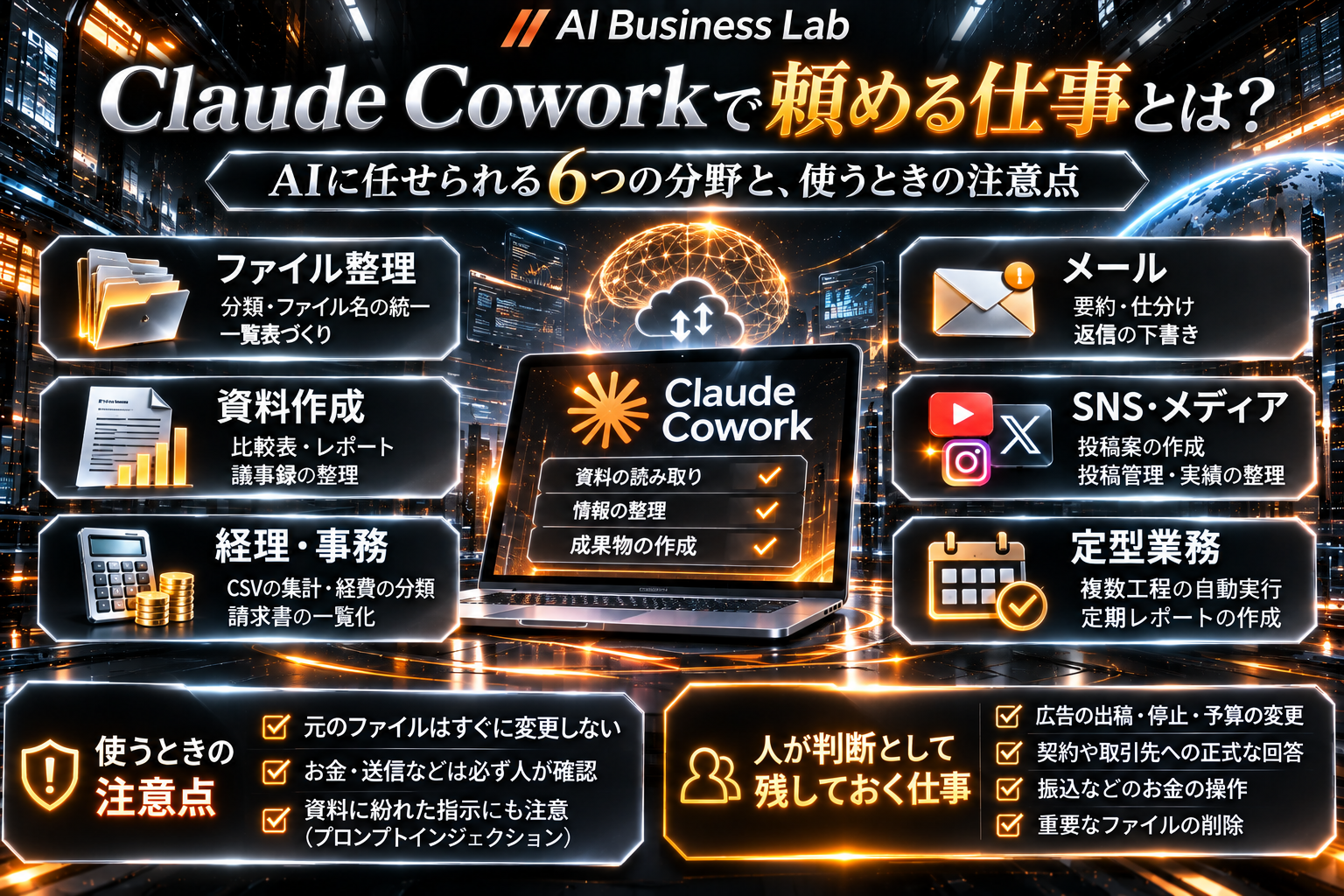
Coworkは、許可したフォルダや、外部サービスとの接続(コネクター)を使って、読む・まとめる・ファイルを作るまでを進める機能です。分野ごとに整理すると、次のようになります。
| 分野 | 頼める仕事の例 |
|---|---|
| ファイル整理 | 分類、ファイル名の統一、一覧表づくり |
| 資料作成 | 比較表、レポート、議事録の整理 |
| 経理・事務 | CSVの集計、経費の分類、請求書の一覧化 |
| メール | 要約、仕分け、返信の下書き、対応事項の抜き出し |
| SNS・メディア | 投稿案、投稿の管理表、実績データの整理 |
| 定型業務 | 複数の工程を続けて行う、定期的なレポート |
どれも「情報を読み取り、整理し、決まった形にまとめる」仕事です。反対に、送信や削除のように外に影響が出る操作は、権限と確認の仕方を決めてから使います。
ファイル整理:まずは分類案から
ダウンロードフォルダのように、PDF・Excel・画像などが混ざったフォルダを整理する仕事です。昔学んだ講座では、578件のファイルを種類別のフォルダに分ける実演がありました。
ただし、いきなり移動させるより、先に分類案と一覧表だけを作ってもらうほうが安全です。移動や名前の変更で、ほかのアプリからファイルを開けなくなることがあるためです。
依頼文の例
このフォルダの資料を確認し、内容別の分類案とファイル一覧を作ってください。元のファイルは移動・変更しないでください。
資料作成:比較表と議事録
複数の資料を読み比べて、比較表やレポートにまとめる仕事です。例えば、3社のサービス資料から、内容・料金・特徴・対象者を1つの表にします。
議事録の整理にも使えます。会議の文字起こしから、決定事項・未決事項・担当者・次の対応を抜き出してもらう使い方です。
資料にない情報をAIが補ってしまうことがあります。分からない項目は「不明」と書くよう指示し、名前・金額・期限は元の資料で確認します。
経理・事務:集計はAI、判断は人
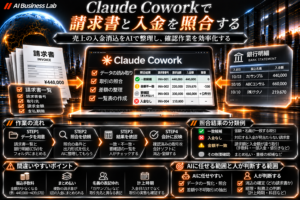
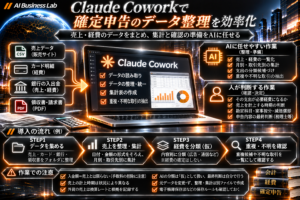
昔学んだ講座では、ASPの月別データ、画像、CSV、領収書のPDFなど、形式がバラバラな資料から月別の収支をExcelにまとめる実演がありました。別の月の数字が混ざっていた画像は、そのまま足さずに「要確認」として扱っていました。
講師は、費目分けはAIの得意なことだとしつつ、提出や税務の判断は人が関わるべきと説明していました。請求書の金額や振込先も、AIの読み取り結果だけで支払いをしないことが大切です。
メール:送信は人が確認する
Gmailなどとつなぐと、メールの要約、返信が必要なものの仕分け、返信の下書きを頼めます。講座では、Gmailの中の入金やカード利用の通知から、収入と支出をExcelにまとめる実演もありました。
「来週までに見積書を」のような依頼をメールから抜き出し、期限つきの一覧にする使い方もあります。期限があいまいなものは、AIに推測させず、確認が必要な項目として残してもらいます。
公式ヘルプは、お金や自分の名前で送るメッセージが関わる仕事では、作業をよく確認するよう勧めています。下書きまではAI、送信は人と分けるのが安全だと考えています。
SNS:下書きと数字の整理まで
ブログ記事や資料をもとに、媒体ごとの投稿案を作ったり、投稿予定の管理表を作ったりする仕事です。投稿ごとの表示回数などをCSVで渡し、反応がよかったテーマを整理してもらうこともできます。
ただし、反応がよかった理由は数字だけでは決められません。AIの分析は仮説として受け取り、次の投稿で確かめます。
講座では、ログインが必要なSNSをブラウザ操作で読む方法も紹介されていました。一方で、正式なルートは公式のAPIで、ブラウザからの取得はアカウント停止のおそれもあるため、ちょっとした調べもの程度にとどめるよう注意されていました。
定型業務:1回うまくいってから定期化
例えば、毎月の広告レポートは次の工程に分かれます。
- 実績のCSVを用意する
- 前の月と比べる
- 大きく変わった項目を抜き出す
- レポートにして、決まったフォルダに保存する
これを1回の依頼で進められるのがCoworkの強みです。公式ヘルプによると定期実行も設定でき、クラウドで動く作業ならパソコンがスリープ中でも実行されます。ただし、パソコン内のファイルを使う作業は、パソコンでしか動きません。
講座では、毎回同じ作業は手順書(スキル)にし、それを定期実行で呼び出す方法が紹介されていました。まずは1回の作業が正しくできるかを確かめてから、定期化を考えるのがよいと思います。
人が判断として残しておく仕事
AIに作業を任せられるようになっても、次のような仕事は人が決めるものとして残します。
- 広告の出稿・停止・予算の変更
- 契約の締結や、取引先への正式な回答
- 振込などのお金の操作
- 重要なファイルの削除
AI Business Labでも、広告の出稿や予算の変更は、AIが判断材料を出し、私が承認してから行うルールにしています。Coworkを使う場合も、この分け方は変えないつもりです。
まとめ
Coworkで頼める仕事は、ファイル整理・資料作成・経理・メール・SNS・定型業務の6分野に整理できました。共通するのは、情報を読み取り、整理して、決まった形にまとめる仕事です。
一方で、送信・支払い・削除のように外に影響が出る操作は、人が確認する前提で使います。私はまず、元のファイルを変更しない一覧表や比較表から試し、使えた仕事を記録していきます。