ブログを運営していると、突然アクセス数が増えることがあります。
Google検索の順位が上がったり、SNSで記事が紹介されたりと理由はさまざまですが、その一つがGoogle Discoverからの流入です。
Discoverでは、ユーザーが検索しなくても、興味・関心に合う記事が表示されることがあります。
では、自分の記事がDiscoverに表示されたのか、何回クリックされたのかを調べるにはどうすればよいのでしょうか。
そこで使うのがGoogle Search ConsoleのDiscoverレポートです。
今回は、レポートの確認方法と、表示回数・クリック数・CTRの読み方を整理します。
この記事で分かること
- Discoverレポートの確認方法
- レポートが表示されない場合の考え方
- 表示回数・クリック数・CTRの意味
- ページ別・日付別のデータの見方
- Discoverの結果を記事改善へ活かす方法
Google Search Consoleとは?
Google Search Consoleは、Google検索でのWebサイトの掲載状況などを確認できる無料サービスです。
通常の検索パフォーマンスでは、検索キーワード、表示回数、クリック数、平均掲載順位などを確認できます。
さらに、条件を満たしたサイトではDiscoverのパフォーマンスも確認できます。
Google Analyticsがサイト訪問後の行動を分析するのに対し、Search ConsoleはGoogle上で記事がどのように表示され、クリックされたかを把握するために使います。
Discoverレポートを確認する手順
まず、Google Search Consoleにアクセスし、対象のブログを選択します。
次に、左側のメニューにある「Discover」を探します。
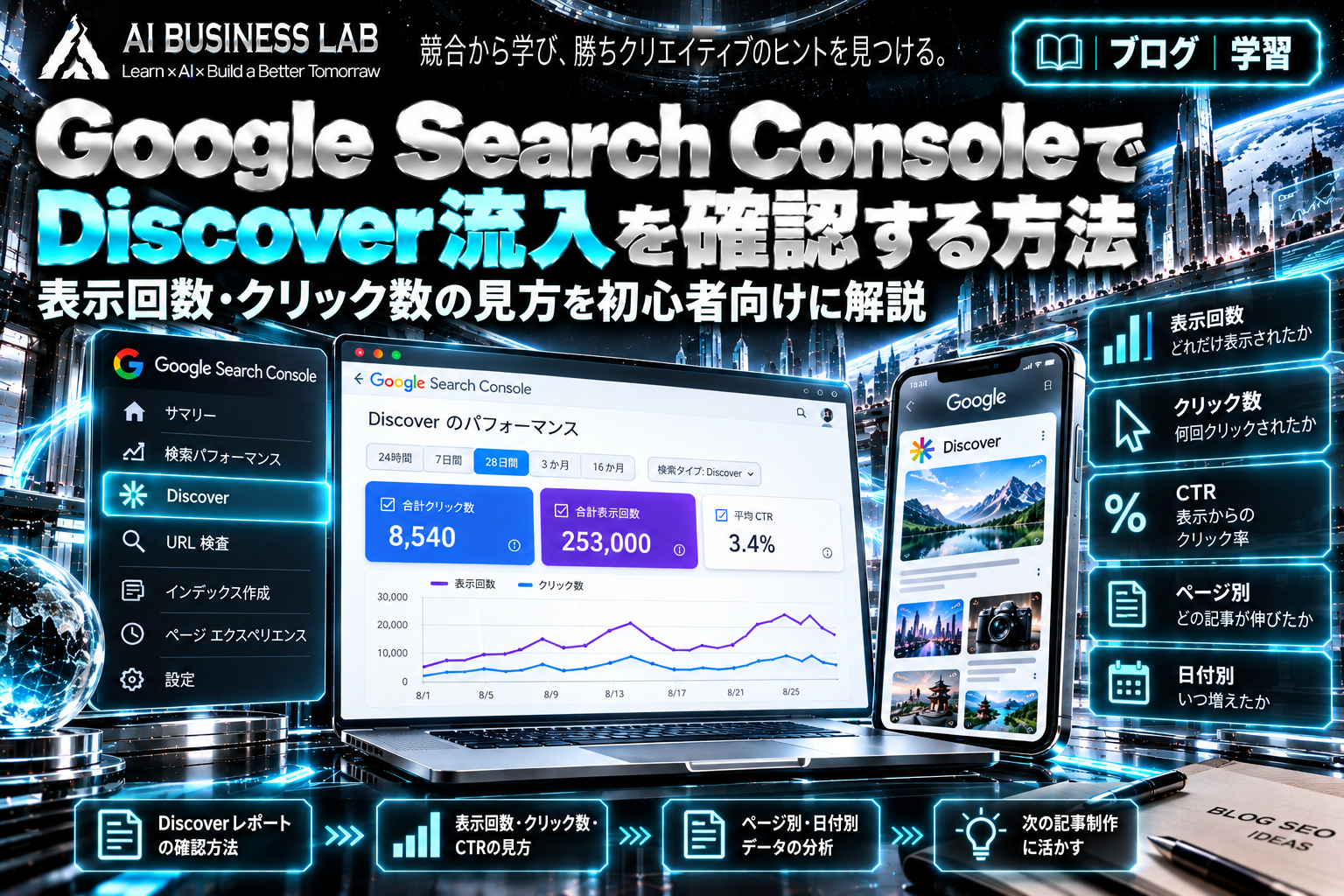
レポートが表示されている場合は、次の順番で確認します。
- Discoverレポートを開く
- 確認したい期間を設定する
- 合計クリック数と合計表示回数を見る
- 平均CTRを確認する
- ページ別・日付別のデータを比較する
Discoverレポートでは、利用可能な場合、過去16か月分のパフォーマンスを確認できます。
最初はサイト全体の数字を把握し、その後に個別記事のデータを見ると分かりやすくなります。
Discoverメニューが表示されない場合は?
Search Consoleを開いても「Discover」が見当たらない場合があります。
Googleは、Discoverレポートについて、サイトが一定以上のDiscover表示回数に達した場合に利用できると説明しています。
そのため、Discoverメニューがないからといって、掲載対象外のサイトという意味ではありません。
まだレポートを表示するためのデータが十分に蓄積されていない可能性があります。
また、必要な表示回数の具体的な基準値は公開されていません。
表示回数(インプレッション)とは?
表示回数は、記事がDiscover上でユーザーに表示された回数を示す指標です。
例えば、表示回数が10,000回だったとします。
これはDiscover上で記事が10,000回表示されたという意味であり、10,000人が記事を読んだわけではありません。
また、表示回数はユニークユーザー数でもありません。
表示回数は、記事がどの程度露出したかを把握する数字と考えます。
クリック数とは?
クリック数は、Discoverに表示されたコンテンツがクリックされた回数です。
例えば、次のような結果があったとします。
- 表示回数:10,000回
- クリック数:500回
この場合、Discoverでの表示から500回のクリックが発生したことになります。
ただし、クリック数とGoogle Analyticsのセッション数やPV数は、計測方法が異なるため必ずしも一致しません。
Discoverからの流入状況を確認する際は、まずSearch Console上のクリック数を基準に考えます。
CTR(クリック率)とは?
CTRは、表示回数に対してどれだけクリックされたかを示す割合です。
計算式は次のとおりです。
CTR=クリック数÷表示回数×100
例えば、表示回数10,000回、クリック数500回なら、
500÷10,000×100=5%
となります。
CTRは、表示された機会のうち、どの程度クリックにつながったかを見るための指標です。
ただし、CTRが高いという理由だけで、記事の品質が高いと断定することはできません。
表示回数・クリック数・CTRはセットで見る
例えば、2つの記事に次の結果があったとします。
| 指標 | 記事A | 記事B |
|---|---|---|
| 表示回数 | 100,000回 | 10,000回 |
| クリック数 | 2,000回 | 1,000回 |
| CTR | 2% | 10% |
記事Aは多くの表示機会を得ています。
一方、記事Bは表示回数が少ないものの、クリックされた割合が高くなっています。
ここから、それぞれ異なる特徴があることが分かります。
ただし、Discoverでは表示されるユーザーやタイミングが異なるため、CTRの差がタイトルや画像だけによるものとは限りません。
数字を比較するときは、記事のテーマや表示期間も含めて考えることが重要です。
ページ別・日付別のデータを確認する
サイト全体の数字を確認したら、次は個別記事を見ます。
Discoverレポートの「ページ」では、どの記事に表示回数やクリック数が集まったかを確認できます。
例えば、特定の記事だけ表示回数が大きく伸びていた場合、その記事のテーマ、タイトル、画像、公開時期などを振り返ります。
さらに日付別の推移を確認すると、いつ表示回数が増え、いつ減少したのかが分かります。
Discoverは流入が大きく変動することがあるため、数日間の増減だけで記事の評価が変わったと判断しないことも大切です。
Discoverの結果を記事改善へ活かす
Discoverレポートは、掲載実績を確認するだけでなく、次の記事制作を考える材料にもなります。
例えば、AIと広告を組み合わせた記事の表示回数が多かった場合、そのテーマに関心を持つユーザーへ広く表示された可能性があります。
そこで、関連テーマの記事と比較し、どのような違いがあるかを確認します。
記録しておくと便利なのは、記事タイトル、公開日、カテゴリー、表示回数、クリック数、CTR、画像などです。
複数の記事を比較することで、次の記事制作に向けた仮説を立てやすくなります。
ただし、1記事の結果だけで「このタイトルが正解」「この画像なら掲載される」と断定しないようにします。
まとめ|Discoverの数字を次の記事制作へ活かす
Google Search ConsoleのDiscoverレポートでは、表示回数・クリック数・CTRを確認できます。
表示回数は記事の露出、クリック数はDiscoverから発生したクリック、CTRは表示に対するクリックの割合です。
それぞれ単独で判断するのではなく、組み合わせて見ることが重要です。
さらにページ別・日付別のデータを確認すれば、どの記事が、いつ、どの程度表示されたのかを把握できます。
Discoverの流入は変動しやすいため、一時的な増減だけで判断せず、複数の記事や期間を比較することが大切です。
数字を確認し、特徴を整理し、次の記事制作へ活かす。
この流れを意識すると、Discoverレポートをブログ改善のためのデータとして活用できるようになります。
※Google Search Consoleの画面構成やレポート仕様は変更される場合があります。最新情報はGoogle公式ヘルプをご確認ください。