ブログを開設したら、記事を書くことに加えて、検索エンジンにサイトを発見してもらえる状態を整えることも重要です。
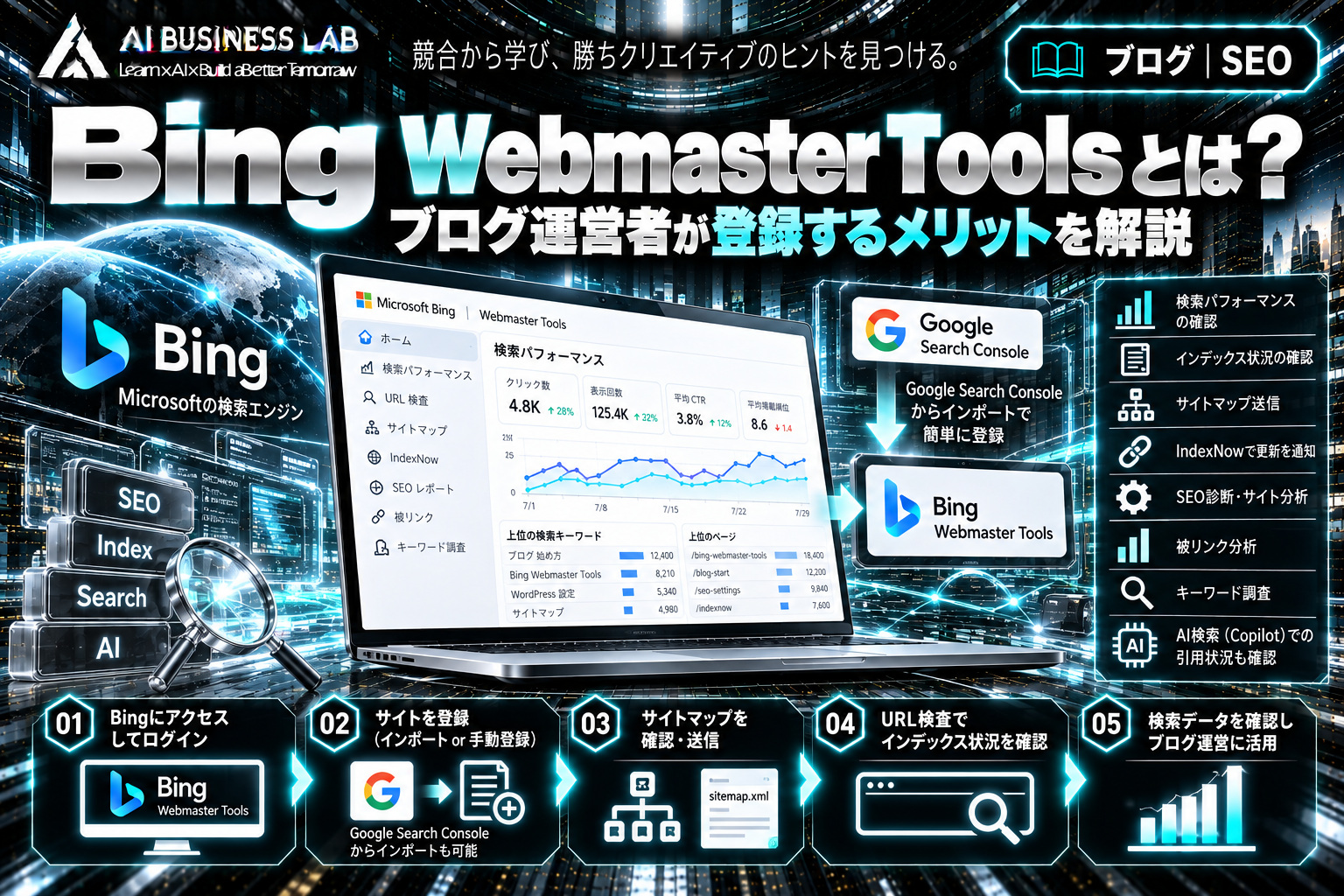
Google検索ではGoogle Search Consoleを利用しますが、Microsoftの検索エンジン「Bing」には、Bing Webmaster Toolsという管理ツールがあります。
Bing Webmaster Toolsでは、検索結果の表示回数やクリック数、インデックス状況などを確認できます。
すでにGoogle Search Consoleを設定している場合は、その情報を利用してサイトを登録することも可能です。
今回は、Bing Webmaster Toolsへのブログ登録から、最初に確認したい設定までを整理します。
この記事で分かること
- Bing Webmaster Toolsへの登録方法
- Google Search Consoleからインポートする手順
- 手動登録と所有権確認の方法
- サイトマップとURL検査の初期設定
- 登録後に確認したいこと
まずBing Webmaster Toolsへアクセスする
最初にMicrosoft公式のBing Webmaster Toolsへアクセスします。
Bing Webmaster Toolsは無料で利用でき、MicrosoftアカウントやGoogleアカウントなどでログインできます。
ログイン後、自分のブログを追加します。
サイトの登録方法は、大きく分けて2種類あります。
- Google Search Consoleからインポートする
- ブログURLを入力して手動登録する
すでにGoogle Search Consoleを利用している場合は、インポート方式が比較的簡単です。
方法① Google Search Consoleからインポートする
Google Search Consoleで所有権確認済みのサイトは、その情報を利用してBing Webmaster Toolsへ登録できます。
基本的な流れは次のとおりです。
STEP1:インポートを選択する
Bing Webmaster Toolsへログインし、Google Search Consoleからサイトをインポートする項目を選びます。
STEP2:Googleアカウントと接続する
Googleアカウントへのアクセス許可を求められたら、表示される権限内容を確認します。
この連携では、Search Consoleに登録されたサイトなどの情報を利用します。
STEP3:登録するサイトを選択する
Google Search Consoleで所有権を確認しているサイトが表示されたら、Bingへ登録したいブログを選択します。
STEP4:インポートを実行する
インポートを実行すると、選択したサイトがBing Webmaster Toolsへ追加されます。
対応するサイトマップ情報も取り込まれる場合があります。
この方法では、Google Search Consoleで確認済みの所有権情報を利用できるため、Bing側で確認タグなどを設置する手間を省けます。
方法② ブログURLを手動登録する
Google Search Consoleを利用していない場合は、ブログURLを直接入力して登録できます。
ただし、手動登録ではサイトの所有権確認が必要です。
主な確認方法には、次のようなものがあります。
- XMLファイル: 指定された確認用ファイルをサイトへアップロードする
- HTMLメタタグ: 指定されたタグをサイトの
head部分へ設置する - DNSレコード: ドメインのDNS設定へ指定されたレコードを追加する
利用できる方法は画面や環境によって異なる場合があります。
WordPressでは、テーマやプラグインの機能を使ってメタタグを設置できる場合もあります。
設定後、Bing Webmaster Toolsで確認を実行し、所有権が認証されれば登録完了です。
登録後はサイトマップを確認する
サイト登録が完了したら、次に確認したいのがXMLサイトマップです。
サイトマップとは、検索エンジンへサイト内の重要なURLを伝えるためのファイルです。
Bing Webmaster Toolsの「Sitemaps」から登録状況を確認できます。
Google Search Consoleからインポートした場合は、サイトマップも取り込まれている可能性があります。
登録されていなければ、サイトマップURLを確認して送信します。
例えば、サイトによっては次のようなURLが使われます。
https://example.com/sitemap.xml
ただし、実際のURLはWordPressの設定やSEOプラグインによって異なります。
必ず自分のブログで生成されているサイトマップを確認してください。
なお、サイトマップの送信はインデックスや検索順位を保証するものではありません。
URL Inspectionで記事を確認する
次に「URL Inspection(URL検査)」を使います。
これは、指定した記事URLについてBing側の認識状況を調べる機能です。
公開済みの記事URLを入力すると、インデックス状況やクロールに関する情報などを確認できます。
例えば、記事を公開したのにBing検索へ表示されない場合、問題を調べる手掛かりになります。
ただし、サイト登録直後にすべての記事がインデックスされるわけではありません。
Bingがページを発見・クロールした後、インデックスするかどうかを判断します。
IndexNowは最初から必要?
Bingには「IndexNow」という仕組みがあります。
IndexNowは、記事の追加・更新・削除を対応する検索エンジンへ通知するための仕組みです。
例えば、WordPressで記事を公開した際に、そのURLを検索エンジンへ知らせる用途で利用できます。
ただし、IndexNowによる通知とインデックス登録は別のものです。
通知しても、必ずクロール・インデックスされるわけではありません。
また、初期設定の段階で必ず導入しなければならない機能でもありません。
まずはサイト登録、サイトマップ確認、URL検査までを済ませ、その後に必要に応じてIndexNowの自動通知を検討するとよいでしょう。
登録後すぐに検索データは表示される?
Bing Webmaster Toolsへ登録しても、すぐに十分な検索データが表示されるとは限りません。
データの反映には時間がかかる場合があり、そもそもBing検索で記事が表示されていなければ、表示回数やクリック数も増えません。
そのため、登録直後に数値がゼロでも、それだけで設定失敗とは判断できません。
まずは登録状態とサイトマップを確認し、時間を置いて「Search Performance」を見てみます。
ここでは、Bing検索での表示回数、クリック数、CTR、検索キーワードなどを確認できます。
最初は基本設定だけで十分
Bing Webmaster Toolsには、SEO診断、被リンク分析、キーワード調査など、さまざまな機能があります。
しかし、最初からすべてを使う必要はありません。
初期設定では、次の順番を押さえておけば十分です。
- Bing Webmaster Toolsへログインする
- ブログをインポート、または手動登録する
- サイトの所有権確認が完了していることを確認する
- XMLサイトマップを確認・送信する
- URL Inspectionで代表的な記事を確認する
- 数日後にSearch Performanceを確認する
これでBing側の検索状況を確認するための基本的な環境が整います。
なお、Bing Webmaster Toolsへの登録自体が検索順位を上げるわけではありません。
重要なのは、検索エンジンが記事を発見できる状態を整え、読者に役立つコンテンツを継続して公開することです。
まとめ|Bingへの登録はGoogle Search Consoleから始めると簡単
Bing Webmaster Toolsは、Microsoft Bingにおけるブログの検索状況を確認するための無料ツールです。
すでにGoogle Search Consoleを利用している場合は、所有権確認済みのサイトをインポートする方法が比較的簡単です。
登録後は、サイトマップとURL Inspectionを確認し、記事がBingに認識される状態を整えます。
IndexNowなどの追加機能は、必要になった段階で検討しても問題ありません。
まずはサイト登録と基本的な確認を済ませ、Bing検索のデータを蓄積できる状態にすることが最初の目標です。
Google Search ConsoleとBing Webmaster Toolsの両方を利用することで、ブログが複数の検索エンジンからどのように発見されているかを確認できるようになります。
※画面構成や利用できる機能は変更される場合があります。実際の操作時にはMicrosoft公式の最新案内をご確認ください。