Claude Codeを使っていると、AIに「毎回必ずやってほしいこと」が出てきます。ファイルを直したら必ずチェックをかけてほしい、危ない操作は止めてほしい、作業が終わったら知らせてほしい、といったことです。
こうしたルールはCLAUDE.mdにも書けますが、CLAUDE.mdはClaudeが読んで判断するための指示なので、「この出来事が起きたら必ずこの処理を動かす」という使い方とは少し違います。そこで使われるのがHooks(フック)です。
この記事では、Hooksの基本と、CLAUDE.mdやSkillとの違い、最初に試しやすい使い方を整理します。なお、公式ドキュメントをもとにした学習の整理で、私自身はまだHooksを設定していません。
この記事で分かること
- Hooksとは何か、CLAUDE.mdやSkillとどう違うのか
- 代表的なきっかけ(イベント)と使い方の例
- 最初に試しやすい3つのHook
Hooksとは
Hooksは、Claude Codeの中で決まった出来事が起きたときに、決められた処理を自動で動かす仕組みです。例えば次のような流れを作れます。
- Claudeがファイルを編集する
- Hookが動き、コードのチェックを自動で実行する
- 問題があれば、結果をClaudeに返す
- Claudeがそれを見て直す
人が毎回「チェックしてください」と頼む必要はありません。
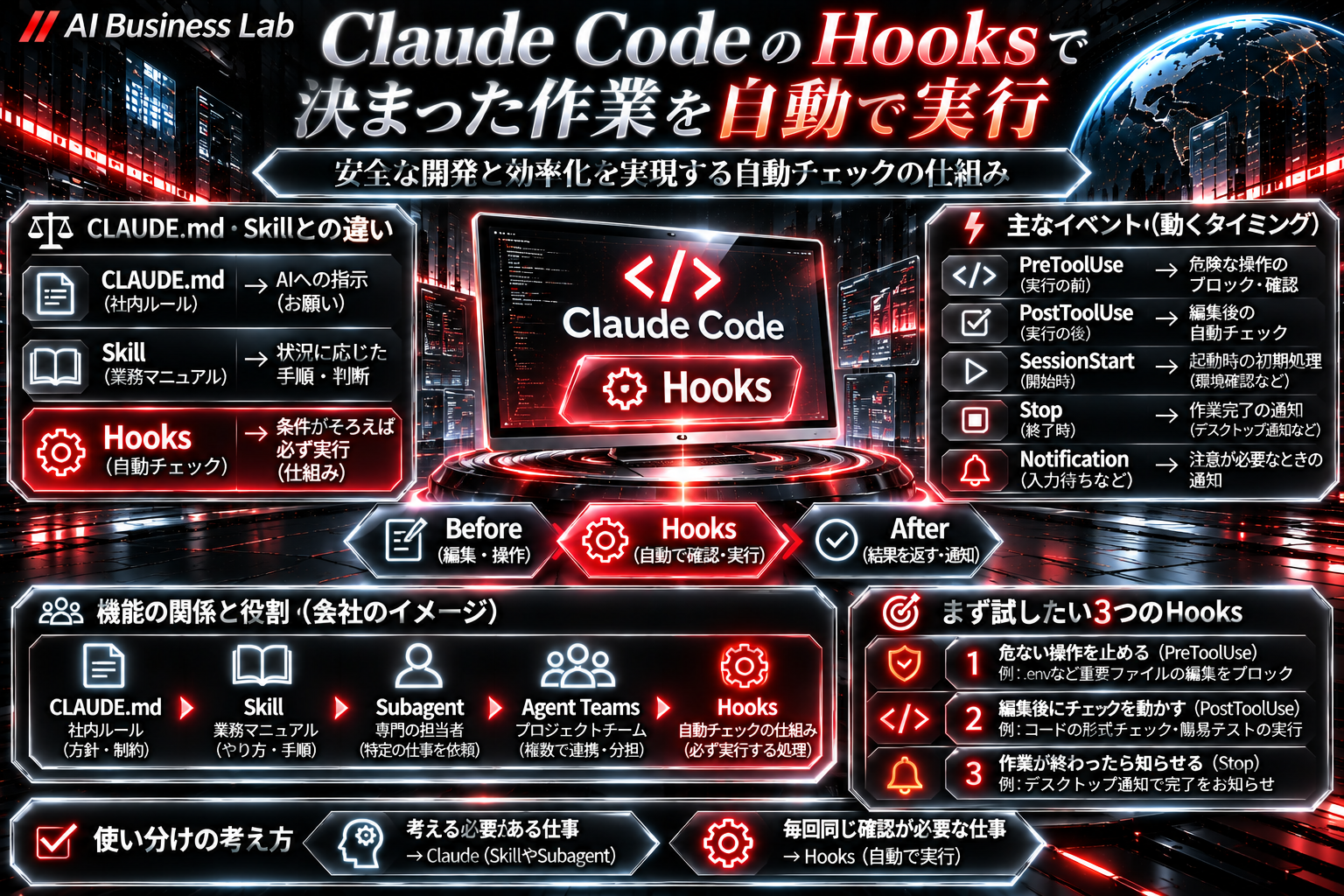
CLAUDE.mdとの違い:「お願い」か「仕組み」か
CLAUDE.mdに「変更後は必ずテストしてください」と書いた場合、Claudeはその指示を読み、状況を考えながら実行します。あくまでAIへのお願いです。
Hooksは、「ファイルを編集したら、テストを実行する」という仕組みそのものを設定します。公式ドキュメントでも、HooksはAIが実行するかを選ぶのに頼らず、決まった処理が必ず起きるようにするための仕組みと説明されています。
例えば「.env(パスワードなどを書く設定ファイル)は絶対に編集させない」というルールなら、CLAUDE.mdに書くよりも、編集しようとした時点でHookが止める方が確実です。公式ドキュメントにも、.envなどの大事なファイルへの編集を止める例が載っています。
- 守ってほしいこと → CLAUDE.md
- 必ず守らせたいこと → Hooks
という分け方ができます。実際には、操作の許可の設定(Permissions)とも組み合わせて安全性を高めます。
Hooksが動くタイミング
Hooksには、動くきっかけになるイベントがたくさんあります。代表的なものは次のとおりです。
- PreToolUse:Claudeがツールを使う直前。操作を止めることもできる
- PostToolUse:ツールの実行がうまくいった直後
- SessionStart:Claude Codeを始めたとき
- Stop:Claudeが返事を終えたとき
- Notification:Claudeが入力や許可を待っているときなどの通知
PreToolUse:実行する「前」の検問所
危ないコマンドを実行しようとしたときや、大事なファイルを書き換えようとしたときに、Hookで内容を確かめて止められます。止めた理由はClaudeに伝わるため、Claudeは別のやり方を考えられます。
PostToolUse:実行した「後」の検査
ファイルの編集後に、コードの書き方をそろえるツールやチェックツールを自動で動かせます。問題があれば結果をClaudeに返し、Claudeが直す、という繰り返しを作れます。
Stop・Notification:終わったら知らせる
長い作業を任せたとき、画面を見続けなくても、作業が終わったときや入力を待っているときにデスクトップ通知を出せます。公式ドキュメントでは、最初の例として、Macで通知を出す次のような設定が紹介されています。
{
  "hooks": {
    "Notification": [
      {
        "hooks": [
          {
            "type": "command",
            "command": "osascript -e 'display notification \"Claude Code needs your attention\" with title \"Claude Code\"'"
          }
        ]
      }
    ]
  }
}
設定は、自分用なら「~/.claude/settings.json」、プロジェクト用なら「.claude/settings.json」に書きます。自分で書くのが難しければ、Claude Codeに相談しながら作る方法もあります。
Skillとの違い:考える仕事か、決まった確認か
「リリース前に何を確かめるか」のように、状況を見ながら手順を当てはめる仕事は、Claudeが判断するのでSkill向きです。一方、「編集したら必ずチェックを動かす」のように、判断がいらない仕事はHooks向きです。
- 意味を考える仕事 → AI(SkillやSubagent)
- 決まった条件を確かめる仕事 → Hooks
と分けると整理しやすくなります。なお、Hooksには、Claudeのモデルに判断させる種類もあると公式ドキュメントで説明されています。
Hooksを増やしすぎない
便利だからといって、ファイルを1回直すたびにチェック・全テスト・AIのレビューまで動かすと、処理が重くなります。Hookが増えると、「なぜこの操作が止められたのか」も分かりにくくなります。
最初は、次の3つから始めると分かりやすいと考えています。
- 危ない操作を止める(PreToolUse)
- コードを直した後にチェックを動かす(PostToolUse)
- 作業が終わったら知らせる(Stop・Notification)
「実行前に守る → 実行後に確かめる → 終わったら知らせる」という基本の形ができます。
まとめ
Hooksの一番のポイントは、「Claudeに頼む」のではなく、「条件がそろったら自動で動く」ことです。Claudeが覚えているかどうかに左右されません。
これまでの機能を会社に例えると、CLAUDE.mdは社内ルール、Skillは業務マニュアル、Subagentは専門の担当者、Agent Teamsはプロジェクトチーム、そしてHooksは自動チェックの仕組みです。
考える必要がある仕事はClaudeに、毎回同じように行うべき確認はHooksに。この分担を意識しながら、まずは作業終了の通知のような小さなHookから試していきたいと考えています。
※機能や設定は変わることがあります。記事作成時点の情報のため、最新の内容は公式ドキュメントをご確認ください。