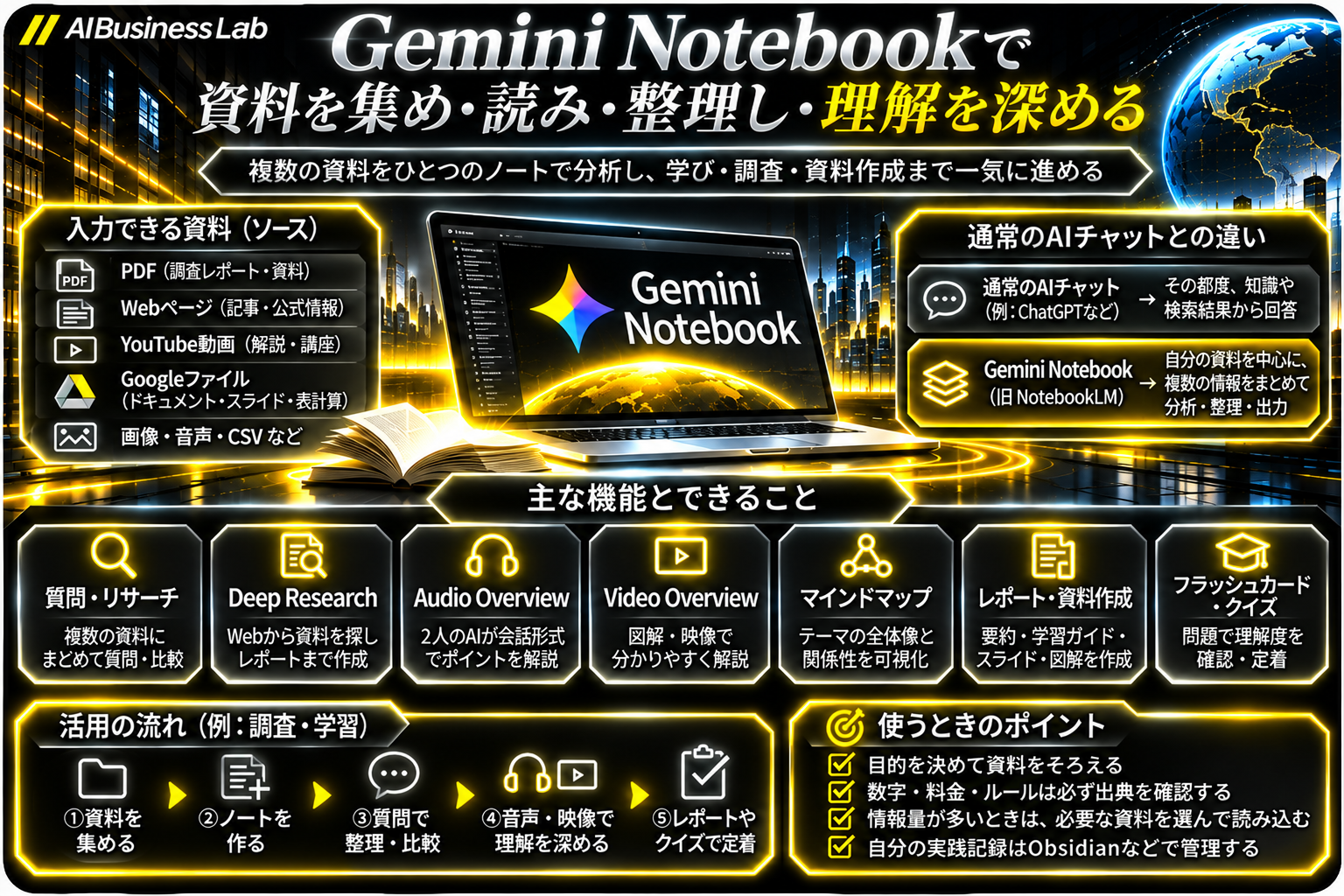
PDFやWeb記事を大量に読まなければならない。YouTubeや資料から必要な情報だけ整理したい。複数の資料を見比べて、共通点や違いを知りたい。こうした場面で便利なのが、GoogleのGemini Notebook(旧NotebookLM)です。
NotebookLMは2026年7月に、正式な名前がGemini Notebookに変わりました。Googleは、独立したリサーチツールという位置づけはそのままに、GeminiアプリやGoogle検索などとの連携を広げていくと説明しています。この記事では新しい名前で呼びますが、中身はこれまでのNotebookLMと同じものです。
一言でいうと、自分で集めた資料を読み込ませ、その資料を中心に調べる・整理する・学ぶ・形を変えて出力するためのAIリサーチノートです。
この記事で分かること
- Gemini Notebookと普通のAIチャットの違い
- 主な機能(質問・リサーチ・音声や動画の解説・マインドマップ・クイズなど)
- 使うときの注意点と、初心者の始め方
Gemini Notebookは「自分の資料を中心に考えるAI」
Gemini Notebookを理解するうえで大事なのが「ソース」という考え方です。ソースとは、AIに読ませる資料のことです。PDF、Webページ、Googleドキュメント・スライド・スプレッドシート、Word、PowerPoint、CSV、音声、画像、YouTube動画など、幅広い形式を追加できます。
流れは「資料を入れる → 質問・比較・整理する → レポートや音声・図解などに変える」です。つまり、AIに何を参考にしてほしいかを、自分で決めて渡せるのが特徴です。
普通のAIチャットとの違い
ChatGPTなどに「Meta広告について教えて」と聞くと、AIは自分の知識や検索結果から答えます。
Gemini Notebookでは、Metaの公式資料、講座の資料、業界レポート、参考にしたい記事などを1つのノートブックに集めてから、「これらの資料に共通する、クリエイティブの考え方は何ですか?」と聞けます。回答には引用が付き、どの資料のどこを根拠にしたかを確かめられます。
主な機能
① 複数の資料にまとめて質問できる
10本の資料を入れた状態で、「共通する重要ポイントを5つ」「資料Aと資料Bで意見が違う部分」「初心者が最初に理解すべき順番」などを聞けます。使う資料を選んで、質問の範囲を絞ることもできます。
② Webから資料そのものを探せる
手元の資料を入れるだけでなく、テーマを伝えるとWebから関連する資料を探してくる機能もあります。じっくり調べるDeep Research(ディープリサーチ)では、調べた結果のレポートと見つけた資料を、そのままノートブックに追加できます。「資料を読ませるAI」から「資料を集めるところから手伝うAI」に広がっています。
実際に使ってみて
私はClaude CodeからGemini Notebookにつないで、広告案件の市場調査や動画づくりのリサーチでDeep Researchを使っています。1回の調査で数十件の資料が見つかり便利でしたが、まとめて取り込もうとしたところ、1つのノートブックで50件のところで取り込みが止まりました。原因はまだ確認できていません。今は、全部ではなく必要な資料を選んで取り込むようにしています。
③ Audio Overview:聞いて理解する
資料の内容を、2人のAIホストが会話形式で解説してくれる機能です。ただの読み上げではなく、大事なテーマを取り上げて掘り下げます。取り上げるテーマや説明のレベルも指示できます。長いレポートを読む前に聞いて全体像をつかみ、気になる部分を原文で確かめる、という使い方ができます。
④ Video Overview:映像で理解する
資料をもとに、図などを使った解説動画を作る機能です。2026年には一部のプラン向けに、アニメーションなどの映像表現を使うCinematic Video Overviewsも加わりました。資料を「読む」だけでなく「聞く・見る」形に変えられます。
⑤ マインドマップ:全体像を見る
資料を分析して、中心のテーマ・主なトピック・関係する考え方のつながりを、枝分かれの図で見せてくれます。細かい内容に入る前に「地図」を作る使い方が向いています。
⑥ レポート・学習ガイドを作る
Studio(スタジオ)という画面で、資料を概要の説明資料、学習ガイド、FAQ、レポートなどに変換できます。スライドやインフォグラフィック(図解)も作れます。「PDFを要約するAI」と考えると、できることをかなり小さく見積もることになります。
⑦ フラッシュカード・クイズで理解を確かめる
資料から問題を作り、理解できているかを確かめられます。難しさは初級・中級・上級から選べ、問題の数や重点にするテーマも調整できます。途中でやめても続きから再開できます。
Obsidianとの使い分け
Gemini Notebookを「第二の脳」と呼ぶこともありますが、特に得意なのは、公式資料・講座・レポート・動画など外から集めた知識を理解・整理することです。
一方、「自分は何を試したか」「なぜそう判断したか」「どんな失敗をしたか」といった自分の経験の記録は、私はObsidianに残しています。外の知識はGemini Notebook、自分の経験はObsidian、と分けると整理しやすいと考えています。
AIなので間違うこともある
資料に基づいて答えるため、根拠はたどりやすくなっています。ただし、Google自身も生成結果に不正確な内容が含まれることがあると注意しています。元の資料が古かったり間違っていたりすれば、その影響も受けます。
料金・規約・法律・広告媒体のルールなど、変わりやすく大事な情報は、回答だけで判断せず、引用元の公式資料まで確認するのがおすすめです。強みは「間違えないこと」ではなく、「どの資料を根拠にしたか追いやすいこと」です。
初心者は1つのテーマから始める
最初から大量の資料を入れる必要はありません。例えば「Claude Codeを学ぶ」というノートブックを1つ作り、公式ドキュメントや参考記事、YouTubeの解説を入れます。そのうえで、次の順に試すと特徴が分かりやすいです。
- 「初心者が最初に理解すべきことを10項目に整理して」と質問する
- マインドマップで全体像を見る
- Audio Overviewを聞く
- 気になったテーマを追加で質問する
- 最後にクイズで理解を確かめる
まとめ
Gemini Notebook(旧NotebookLM)は、ただのAIチャットでもノートアプリでもなく、資料を集め、読み、比べ、整理し、いろいろな形に変えながら理解を助けてくれるリサーチツールです。
ChatGPTなどにその都度聞く場合は、毎回「何を参考にしてほしいか」を説明する必要があります。Gemini Notebookなら、「このテーマを考えるときはこの資料を使う」という専用の場所を作れます。情報が多すぎる今、集めた情報を整理して理解につなげる道具として使っていきたいと考えています。
※機能や名前は変わることがあります。記事作成時点(2026年11月)の情報のため、最新の内容は公式のヘルプ・ブログをご確認ください。