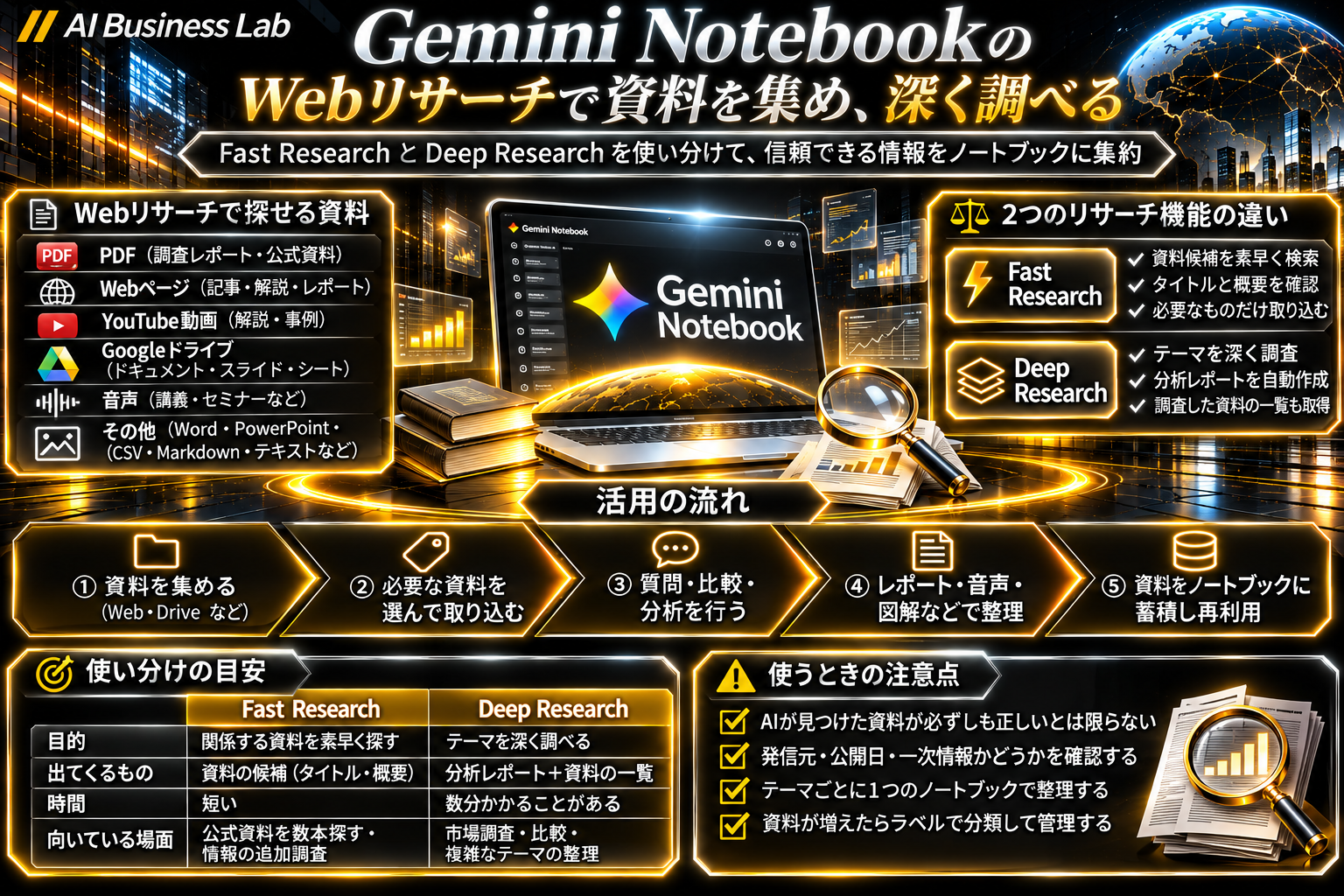
Gemini Notebook(旧NotebookLM)は、PDFやWebページ、YouTubeなどの資料をまとめてAIに読ませられるのが便利なところです。ただ、使っているうちに「そもそも入れる資料を探すのが大変」という問題に気づきます。
検索して、ページを開いて、使えそうなURLを保存して、ノートブックに登録する。資料を読む作業はAIで楽になっても、集める作業は人のままです。そこで役立つのが、資料探しを手伝ってくれるWebリサーチ機能です。
この記事では、Fast ResearchとDeep Researchの違いと使い分け、使うときの注意点を整理します。
この記事で分かること
- Webリサーチ機能でできること
- Fast ResearchとDeep Researchの違いと使い分け
- AIが見つけた資料を使うときの注意点
Webリサーチ機能とは
調べたいテーマを伝えると、Web上から関係する資料を探し、ノートブックに入れる候補として見せてくれる機能です。
これまでは「検索 → ページを読む → URLを保存 → ノートブックに追加」と、別々の場所で作業していました。Webリサーチ機能を使うと、ノートブックの中で探す・選ぶ・取り込む・質問するまでがつながります。
Fast Research:資料の候補を素早く探す
ソースの画面の検索欄に調べたいことを入れ、「ウェブ」を選んで検索します。候補ごとに、タイトルと「なぜこのテーマに関係するのか」の短い説明が表示され、元のページを開いて中身を確かめることもできます。そのうえで、使いたい資料だけを選んで取り込みます。
「ウェブ」の代わりに「Googleドライブ」を選べば、自分が見られるドライブの資料も探せます。外の情報はWebから、手持ちの資料はドライブから集める、という使い方ができます。
ポイントは、調査を丸ごと任せるのではなく、読む価値がありそうな資料を探してもらうことです。いきなりAIに「3,000字でまとめて」と頼むと、何を根拠にしたか分かりにくくなります。候補を見て公式資料などを選んでから質問すれば、根拠をたどりやすくなります。
Deep Research:調査そのものを任せる
もっと本格的に調べるのがDeep Researchです。Googleの説明では、調査の計画を立て、数百のWebサイトを自動で見て回り、調べながら検索のしかたを改善して、何ページもある分析レポートを作ります。「検索するAI」から「調査を進めるAI」に一歩進んだ機能です。
結果が出るまで数分かかることがありますが、その間もGemini Notebookのほかの操作を続けられます。なお、Deep Researchは今のところ18歳以上が対象です。
レポートだけでなく「調べた資料」も残せる
Gemini NotebookのDeep Researchで特に大事なのがここです。レポートと一緒に、調査で見つかった資料の一覧も出てきます。レポートに引用された資料だけでなく、引用されなかった資料も含まれ、全部まとめて取り込むことも、中身を見て選ぶこともできます。
一度読んで終わりではなく、次の調査でも使える「資料庫」として残せるのが、Gemini Notebookらしいところです。
2つの使い分け
| Fast Research | Deep Research | |
|---|---|---|
| 目的 | 関係する資料を素早く探す | テーマを深く調べる |
| 出てくるもの | 資料の候補 | 分析レポート+資料の一覧 |
| 時間 | 短い | 数分かかることがある |
| 探せる場所 | WebまたはGoogleドライブ | Web |
| 向いている使い方 | 公式資料を数本探す、追加で調べる | 市場調査、比較、複雑なテーマ |
初心者は、まずFast Researchで「どんな資料があるか」を見て、情報が多い・意見が分かれている・いくつもの分野にまたがる、と分かったらDeep Researchに進む、という順番が分かりやすいと考えています。大事なテーマなら、最後に人が元の資料を確かめます。
手持ちの資料と混ぜて使える
Webリサーチで見つけた資料は、すでに入れているPDFや講座の資料、自分のメモと同じノートブックで扱えます。例えば「手持ちの2025年のレポートと、今回調べた2026年の情報で何が変わった?」と聞けます。探す場所・ためる場所・分析する場所が同じなのが、普通の検索との違いです。
資料が増えてきたら、ラベル機能で「公式資料」「市場調査」「事例」「反対意見」のように分けておくと、あとで必要な資料を選びやすくなります。
「AIが探した資料=正しい資料」ではない
Webリサーチで一番気をつけたいところです。AIがテーマに合う資料を見つけても、その資料が信頼できるとは限りません。個人ブログ、古い記事、ほかの記事のまとめ、企業の宣伝、出どころの分からない情報が混ざることがあります。
実際に使ってみて
私はClaude CodeからGemini Notebookにつないで、広告や動画づくりのリサーチに使っています。Fast Researchで公的な調査資料を探したときは、候補10件の中に公的機関や研究機関の資料が1件もなく、比較サイトや個人ブログが中心でした。取り込んだ資料の1件は、本文が読み込めていませんでした。
Deep Researchでは、1回の調査で26~55件ほどの資料が見つかりましたが、出典は解説ブログやツール会社の記事が多く、自社サービスに誘導する記事も混ざっていました。そのため、大事な点は公式ページで確かめ直しています。
重要な調査では、次の点を人が確かめる必要があります。
- 誰が公開した情報か
- いつ公開されたか
- 一次情報(元の情報)か、ほかの記事のまとめか
- 根拠になるデータがあるか
また、知りたいことによって集める資料の種類を変えることも大事です。AIサービスの機能を知りたいなら公式サイト・ヘルプ・公式ブログを中心に、実際に使った人の評価を知りたいならレビューやコミュニティ、SNSも必要になります。検索はAIに任せられても、何を調べるかを決めるのは人です。
まとめ
Gemini NotebookのWebリサーチ機能で大事なのは、検索が便利になったことよりも、情報を探す作業と、ためて分析する作業がつながったことです。Fast Researchで資料の候補を素早く探し、Deep Researchで深く調べ、見つけた資料をノートブックに残して、質問・比較・レポートなどにつなげられます。
普通の検索では、読んだ情報は頭の中やブックマークに散らばりがちです。Gemini Notebookなら、調べた資料そのものが残り、次に同じテーマを調べるときはそこから始められます。答えを一度もらうことより、次も使える質の高い資料を残すことを意識して使っていきたいと考えています。
※機能や対象は変わることがあります。記事作成時点(2026年11月)の情報のため、最新の内容は公式ヘルプをご確認ください。