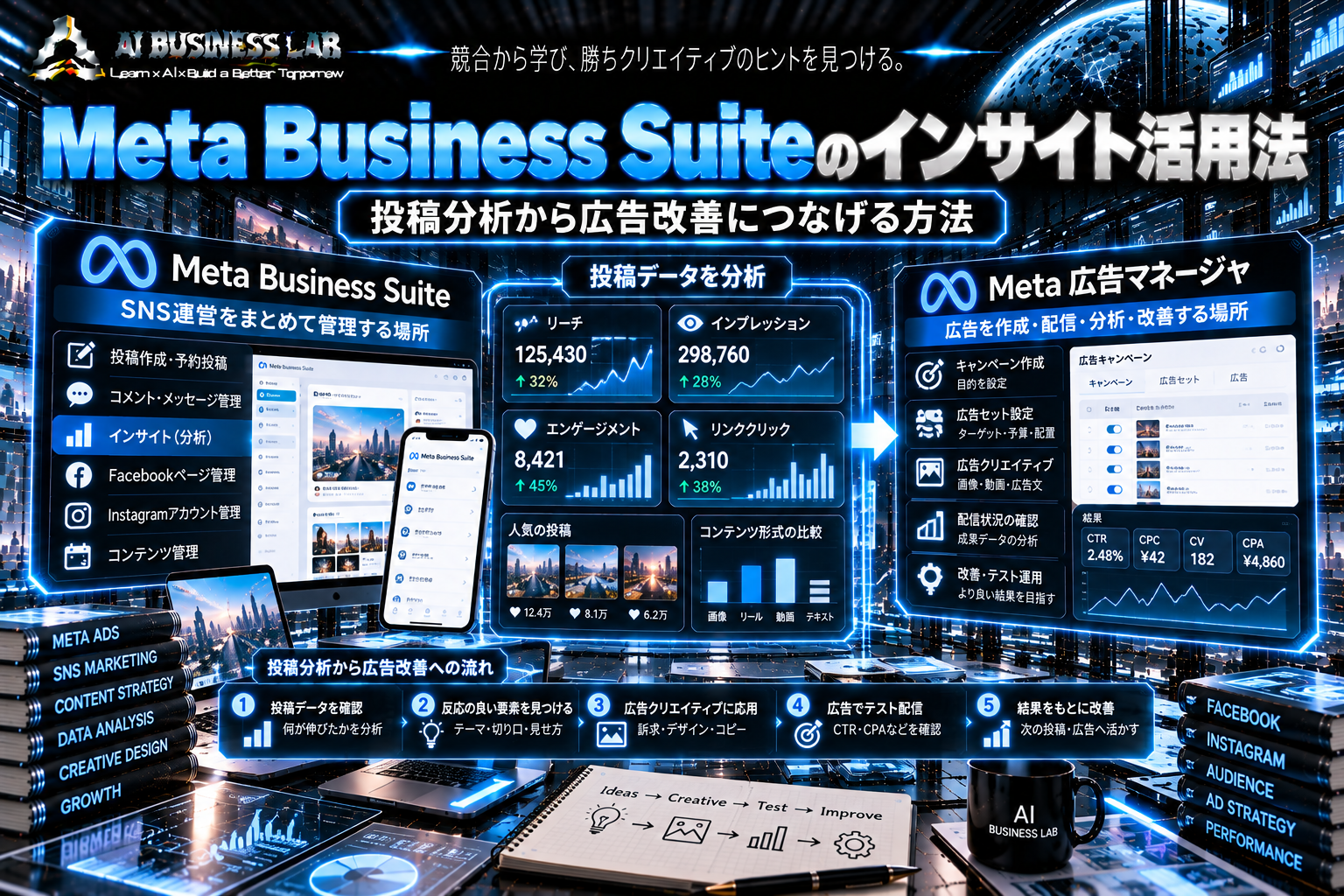
FacebookやInstagramを運用していると、「どの投稿が見られているのか」「どんな内容に反応されているのか」が気になります。
そこで活用できるのが、Meta Business Suiteのインサイトです。
ただし、リーチや「いいね」の数字を見るだけでは十分ではありません。大切なのは、投稿データからユーザーの反応を読み取り、次の投稿や広告クリエイティブの仮説につなげることです。
今回は、Meta Business Suiteのインサイトを広告改善へ活用する基本的な考え方を整理します。
この記事で分かること
- Meta Business Suiteのインサイトとは何か
- 最初に確認したい基本指標
- 投稿結果から訴求やクリエイティブの仮説を作る方法
- 広告マネージャと組み合わせた改善方法
Meta Business Suiteのインサイトとは?
Meta Business Suiteでは、FacebookやInstagramで発信したコンテンツのパフォーマンスを確認できます。
例えば、どれくらいのユーザーへ届いたのか、どんな反応があったのか、どのコンテンツが伸びたのか、といった情報です。
つまりBusiness Suiteは投稿を管理するだけでなく、SNS運用の結果を振り返るための場所でもあります。
ここで重要なのは、数字そのものより「なぜこの結果になったのか」を考えることです。
まずはリーチとインプレッションを見る
最初に理解したいのがリーチです。
リーチは、そのコンテンツを見た人数を表す指標です。
例えば投稿Aが500人、投稿Bが5,000人へ届いたなら、Bの方が広くユーザーへ届いたことになります。
ただし、リーチが大きければ成果も良いとは限りません。
そこでインプレッションも確認します。
リーチが「何人に届いたか」なのに対して、インプレッションは「何回表示されたか」です。
同じユーザーが複数回見れば、インプレッションは増えます。
まずはどれだけ届き、どれだけ表示されたのかを入口として確認します。
次にエンゲージメントを見る
投稿が届いた後に確認したいのが、ユーザーの反応です。
いいね、コメント、シェア、保存、クリックなどを見ることで、「見られただけなのか、それとも興味を持たれたのか」を考えられます。
例えば、
投稿A:リーチ10,000、反応10件
投稿B:リーチ2,000、反応200件
だった場合、広く届いたのはAですが、内容への関心はBの方が強かった可能性があります。
そのため、リーチと反応をセットで見ることが重要です。
投稿分析から「訴求」を見つける
広告改善へつなげるうえで特に使いやすいのが、投稿テーマごとの違いです。
例えば同じサービスについて、
A:料金についての投稿
B:初心者向けの解説
C:失敗例・注意点
という3種類を投稿したとします。
Cだけ保存やコメントが多かった場合、「このユーザー層は成功方法より、失敗を避ける情報に関心があるのではないか」という仮説を立てられます。
広告でも「おすすめの方法」だけでなく、「初心者がやりがちな失敗」といった切り口をテストできます。
つまり、伸びた投稿をそのまま広告にするのではなく、反応された理由を分解して広告訴求へ変換するわけです。
クリエイティブの「見せ方」も分析する
テーマだけでなく、コンテンツ形式も比較できます。
例えば静止画、図解、短尺動画、画面録画などです。
同じようなテーマでも「動画はリーチしやすい」「図解は保存されやすい」といった違いが出るかもしれません。
そこから、
「広告でも図解型を試してみよう」
「動画の冒頭で同じテーマを提示してみよう」
という次の仮説を作れます。
何を伝えたかと、どう見せたかを分けて考えることがポイントです。
オーガニック投稿を広告の「答え」にしない
注意したいのは、オーガニック投稿で反応が良かったからといって、広告でも同じ結果になるとは限らないことです。
普段の投稿を見るユーザーには、すでにアカウントを知っている人やフォロワーも含まれます。
一方、広告では初めて自分の商品やサービスを知るユーザーへ表示されることがあります。
そのためBusiness Suiteのインサイトは、広告の正解ではなく、テストする仮説を探す材料として使う方が自然です。
広告マネージャと組み合わせて検証する
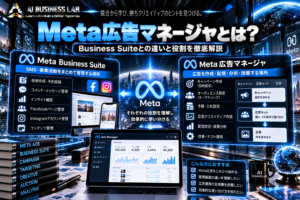
Business Suiteで仮説を見つけたら、実際の広告結果は広告マネージャで確認します。
例えば「初心者向け図解」の反応が良かったなら、その要素を使った広告を作成してテストします。
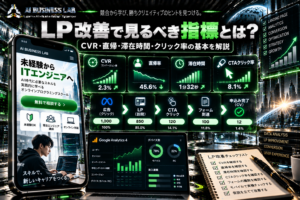
広告マネージャではCTR、CPC、CVR、CPA、ROASなどを確認します。
ここでは、
Business Suite=何に興味を持たれたか
広告マネージャ=何が広告成果につながったか
と役割を分けると理解しやすくなります。
投稿ではよく見られたのに広告ではCVしない、反対に投稿では目立たなかったテーマが広告では高いCVRを出す、といったことも考えられます。
だからこそ、SNSの反応だけで広告の良し悪しを決めないことが重要です。
「数字→仮説→テスト」までつなげる
インサイトを見て「リーチが1,000だった」「いいねが30件だった」で終わってしまうと、次の改善にはつながりません。
例えば注意点系の投稿が伸びたなら、
注意点系が伸びた
→ なぜ反応されたのか
→ 失敗回避への関心が強いのではないか
→ 別の注意点投稿を試す
→ 広告でも失敗回避訴求をテストする
というところまで考えます。
投稿分析の目的は数字を眺めることではなく、次に何を試すかを決めることです。
投稿と広告を一つの改善サイクルにする
Business Suiteと広告マネージャは、別々に使う必要はありません。
オーガニック投稿で複数のテーマを試し、Business Suiteで反応を見る。
そこで見つかった仮説を広告クリエイティブへ反映し、広告マネージャでCTRやCPAなどを確認する。
その結果を、さらに次の投稿や広告へ戻します。
投稿 → インサイト分析 → 広告仮説 → 広告テスト → 成果分析 → 次の投稿・広告
という循環を作れば、普段のSNS発信も広告クリエイティブを考えるための情報源になります。
まとめ
Meta Business Suiteのインサイトは、単にSNSの成績を見るためだけの機能ではありません。
リーチや反応、コンテンツ形式、投稿テーマなどを比較することで、「ユーザーは何に興味を持っているのか」という仮説を作れます。
その仮説を広告へ持ち込み、広告マネージャで実際の成果を確認する。
数字を見る → 理由を考える → 仮説を作る → 広告で検証する
ここまでつなげることで、Business Suiteのインサイトを広告改善にも活用できるようになります。
※Meta Business Suiteの画面や指標、利用できる機能は変更される場合があります。実際の運用時は現在の管理画面とMeta公式情報をご確認ください。