ブログのSEOを調べていると、「サイトの表示速度を改善した方がいい」という話をよく見かけます。
画像を圧縮する、キャッシュを使う、不v要なプラグインを減らすなど、WordPressにもさまざまな高速化方法があります。
では、表示速度を速くすれば検索順位も上がるのでしょうか。
表示速度はGoogle検索と無関係ではありません。ただし、「速いサイトほど上位表示される」という単純な仕組みでもありません。
大切なのはスピードテストで100点を取ることではなく、良いコンテンツを読者がストレスなく利用できる状態にすることです。
この記事では、表示速度とSEOの関係、Core Web Vitals、ブログ高速化の基本を整理します。
この記事で分かること
- 表示速度とSEOの関係
- Core Web Vitalsの基本
- PageSpeed Insightsの見方
- WordPressが重くなる主な原因
- 初心者が取り組みやすい高速化
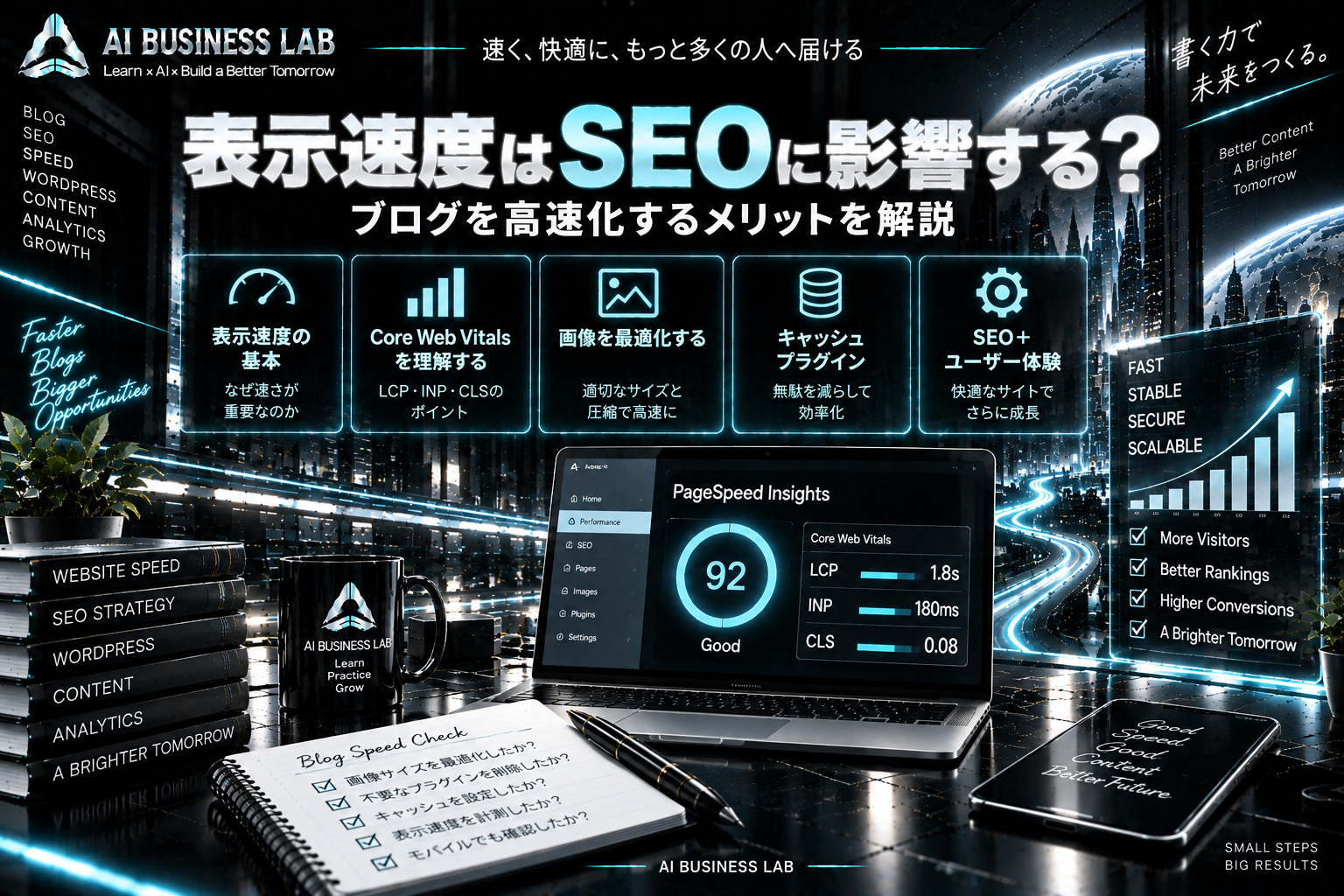
表示速度はSEOに影響する?
Googleは、ページエクスペリエンスの一部としてCore Web Vitalsを検索システムで利用しています。一方で、Core Web Vitalsが良好だからといって、検索上位が保証されるわけではありません。
検索では、まずユーザーの検索意図に合った有用なコンテンツであることが重要です。
例えば、内容がほとんどないページが0.5秒で表示され、検索意図へ十分に答える記事が2秒で表示されたからといって、前者が「速い」という理由だけで上位になるわけではありません。
表示速度は、コンテンツを快適に利用してもらうための土台として考えると分かりやすいでしょう。
Core Web Vitalsとは?
表示速度を考えるうえで知っておきたいのが、GoogleのCore Web Vitalsです。
現在は主に次の3つの指標があります。
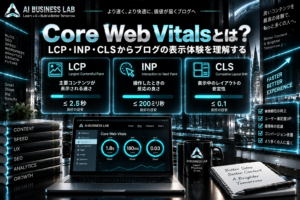
- LCP(Largest Contentful Paint):主要コンテンツが表示される速さ
- INP(Interaction to Next Paint):クリックやタップに対する反応の良さ
- CLS(Cumulative Layout Shift):表示中のレイアウトの安定性
Googleが示す「良好」の目安は、LCPが2.5秒以内、INPが200ミリ秒以内、CLSが0.1以下です。基本的に実際のユーザーによるページ読み込みの75パーセンタイルで評価します。 (web.dev)
単に「ページ全体が何秒で読み込まれたか」だけではなく、表示・操作・画面の安定性を含めて体験を見る指標です。
LCP・INP・CLSを簡単に理解する
LCPは、ユーザーから見て主要なコンテンツが表示されるまでの速さです。ブログでは、大きなアイキャッチ画像やテキストブロックなどがLCP要素になることがあります。 (web.dev)
INPは操作への反応性です。メニューを押しても反応しない、ボタンをクリックしてから表示が変わるまで時間がかかる、といった状態に関係します。 (web.dev)
CLSは画面の安定性です。記事を読んでいる途中で画像や広告が読み込まれ、本文やボタンが突然移動するような状態を評価します。
つまり高速化とは、単純に読み込み時間を短縮するだけではありません。
「早く見える・すぐ反応する・画面が動かない」という使いやすさ全体を改善することだと考えられます。
PageSpeed Insightsで100点を目指す必要はない
表示速度を確認するときに便利なのが、GoogleのPageSpeed Insightsです。
ここで注意したいのが、100点を取ること自体を目的にしないことです。
PageSpeed Insightsでは、利用可能な場合はChrome User Experience Report(CrUX)による実際のユーザーデータを確認できます。一方、Lighthouseによる診断はテスト環境のデータです。実際のユーザー環境では端末や通信状況などによって結果が変わります。 (web.dev)
90点を100点にするために長時間を使うより、記事内容を改善した方がよい場合もあります。
まず大きな問題を見つけて改善するための診断ツールとして利用するのがよいでしょう。
WordPressブログが重くなる主な原因
WordPressは機能を追加しやすい一方、使い方によってはページが重くなることがあります。
代表的なのは、大容量の画像、重いJavaScript、多数の外部サービス、Webフォント、動画、広告などです。
プラグインも影響する場合がありますが、「○個以上なら遅い」と単純には判断できません。少数でも重い処理をするものもあれば、多数入っていても影響が小さい場合があります。
重要なのは本当に必要な機能なのかを確認することです。
初心者はまず画像を見直す
ブログで比較的取り組みやすいのが画像の最適化です。
例えば記事内では幅800px程度でしか表示しない画像に、5,000pxの画像をそのまま使えば、必要以上のデータを読み込むことになります。
必要な画質を維持しながら適切な大きさへ調整し、JPEG・WebP・AVIFなど用途に合った形式を利用します。
画面外の画像を必要になるまで読み込まない遅延読み込み(lazy loading)もあります。
ただし、記事を開いてすぐ表示されるLCP画像まで不用意に遅延読み込みすると、かえって表示が遅くなる場合があります。
「高速化機能をONにすれば必ず速くなる」わけではない点には注意が必要です。
キャッシュやプラグインも確認する
キャッシュは、一度生成したデータなどを保存し、同じ処理を繰り返さず効率よくページを表示する仕組みです。
WordPressにはキャッシュプラグインがありますが、レンタルサーバーやテーマ側に高速化機能が用意されていることもあります。
複数の機能をむやみに重ねると、表示崩れや更新が反映されないといった問題が起こる可能性があります。
初心者なら、まずサーバーとテーマに標準搭載されている機能を確認するところから始めると安全です。
高速化はSEO以外にもメリットがある
表示速度を改善する意味は、検索順位だけではありません。
検索結果からクリックしても、ページがなかなか表示されなければ、記事を読む前に離脱される可能性があります。
SNSからの流入でも同じです。
さらに広告運用では、広告費を払って記事LPへユーザーを送っても、ページが極端に重ければ広告の成果にも影響しかねません。
SEO、SNS、広告と入口は違っても、訪問したユーザーが快適にページを利用できることは共通して重要です。
高速化は「計測→改善→再計測」で進める
初心者が最初からJavaScriptやCSSを細かく調整する必要はありません。
まずPageSpeed InsightsやSearch Consoleで現状を確認し、画像が重ければ画像を改善する。不要な機能があれば整理する。その後でもう一度計測します。
計測 → 問題を特定 → 一つ改善 → 再計測
という順番なら、何が効果を出したのか分かりやすくなります。
また、設定変更後は数値だけでなく、スマートフォンで実際にページを開き、メニューやフォーム、広告、アクセス解析などが正常に動いているかも確認します。
高速化によってサイトの機能を壊してしまっては本末転倒です。
まとめ
ブログの表示速度はSEOと無関係ではなく、Core Web VitalsはGoogle検索で利用される要素の一つです。
ただし、PageSpeed Insightsで100点を取れば検索順位が上がる、というものではありません。
まず検索ユーザーが求めるコンテンツを作り、その情報を快適に利用できる環境を整える。この順番で考えることが大切です。
画像を軽くする、不要な機能を整理する、キャッシュを適切に利用する。そしてLCP・INP・CLSを確認しながら改善する。
表示速度の改善はSEOだけのテクニックではありません。
良いコンテンツを、読者へストレスなく届けるためのサイトの土台作りとして考えると分かりやすいでしょう。