ブログ記事はパソコンで作成することが多いため、公開前の確認もPC画面だけで終わらせてしまいがちです。
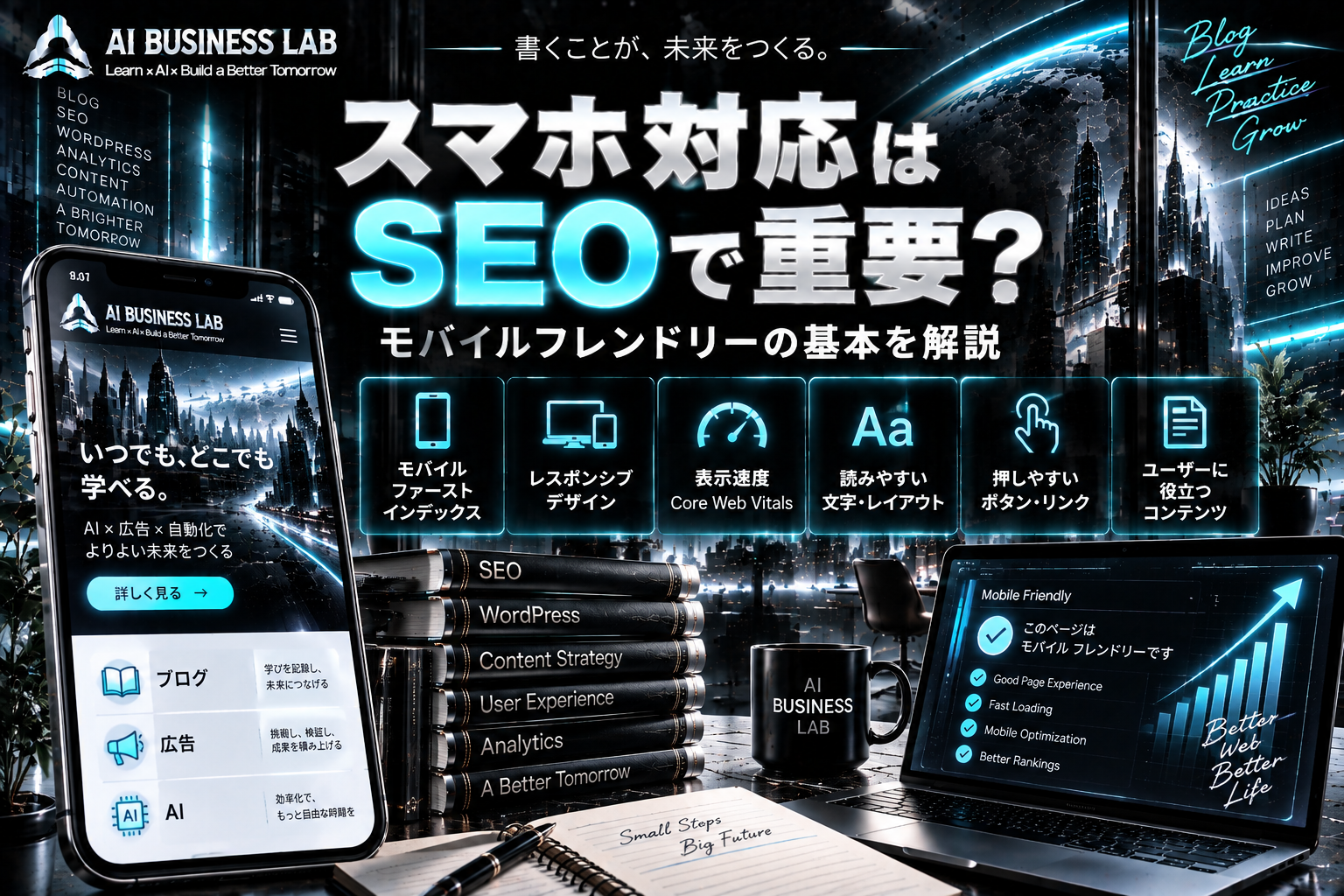
しかし、現在のWebサイトではスマートフォンで快適に読めるかも重要です。Google検索でもモバイル環境を前提としたサイト設計を意識する必要があります。
ただし、「スマホ対応すれば検索順位が上がる」という単純なSEOテクニックではありません。
今回は、モバイルフレンドリーとは何か、ブログ運営ではどこを確認すればよいのかを整理します。
この記事で分かること
- モバイルフレンドリーとは何か
- スマホ対応とSEOの関係
- レスポンシブデザインの基本
- 文字・画像・ボタンで確認したいこと
- WordPressブログをスマホで確認するポイント
モバイルフレンドリーとは?
モバイルフレンドリーとは、簡単にいえばスマートフォンなどのモバイル端末でも利用しやすいWebページのことです。
例えばPCではきれいに表示されていても、スマホで見ると、
- 文字が小さくて読みにくい
- 横スクロールしないと本文を読めない
- 画像や表が画面からはみ出す
- リンクやボタンが小さくて押しにくい
- 広告やポップアップが本文を隠す
といった状態では、快適とはいえません。
重要なのは、単に「スマホ画面に収まる」ことではなく、読む・見る・操作するという一連の行動を無理なく行えることです。
スマホ対応とSEOはどう関係する?
Googleは現在、サイトのモバイル版をクロールし、インデックス登録やランキングに利用するモバイルファーストインデックスを採用しています。
そのため、「PC版が正式なページで、スマホ版は簡易版」という考え方ではありません。
特にPC版とモバイル版を別々に用意しているサイトでは、モバイル版にもPC版と同等の主要コンテンツを掲載することが重要です。
ただし、モバイル対応だけで検索順位が決まるわけではありません。
Google検索では、検索意図に合った有用なコンテンツであることが大前提です。その情報をスマホでも快適に利用できるようにする、という順番で考えると分かりやすいでしょう。
レスポンシブWebデザインとは?
現在のブログで一般的なのがレスポンシブWebデザインです。
同じページでも画面幅に合わせてレイアウトを変化させる仕組みで、例えばPCでは「本文+サイドバー」の2列、スマホでは1列に並べ替えるといった表示ができます。
WordPressの現在のテーマの多くはレスポンシブ表示に対応しているため、初心者がスマホ専用サイトを別に作る必要は通常ありません。
ただし、テーマが対応しているからといって、記事内の画像・表・ボタンまで自動的に読みやすくなるとは限らない点には注意が必要です。
スマホでは文章の見え方が変わる
PCとスマホでは同じ文章でも印象が変わります。
PCでは短く見える段落でも、画面幅の狭いスマホでは縦に長くなります。長い文章が画面いっぱいに続けば、内容が正しくても読みにくく感じることがあります。
そのため、
意味のまとまりごとに段落を分ける
H2・H3で内容を整理する
必要な場所に画像や図解を入れる
といった基本的な記事構成が重要です。
文字サイズについても「SEOなら○px」と固定的に考えるより、実際のスマートフォンで拡大せず自然に読めるか確認する方が実用的です。
画像は「収まる」だけでは不十分
ブログでは画像にも注意が必要です。
例えばPC向けに情報量の多い横長図解を作ると、スマホでは画像自体は画面内に収まっていても、画像内の文字が小さすぎて読めないことがあります。
これは技術的にはレスポンシブでも、読者にとって使いやすい状態とはいえません。
情報量の多い画像なら、文字を大きくする、情報を絞る、複数画像に分けるなど、スマホでの見え方まで考えて制作する必要があります。
AI Business Labでも記事画像を作る機会が多いため、PC上の完成度だけでなく、スマホ表示まで確認したいところです。
リンクやCTAは「指で押せるか」を見る
PCではマウスを使いますが、スマホでは指で操作します。
リンクが密集していたり、CTAボタンが小さかったりすると、見えていても操作しにくくなります。
特に確認したいのは、記事内リンク、メニュー、カテゴリー、CTA、広告周辺などです。
「表示されているか」だけでなく「実際に押しやすいか」を実機で確認します。
表示速度もスマホ対応の一部
スマホは高速なWi-Fiだけで利用されるわけではありません。
モバイル通信や通信状態の不安定な環境では、大容量画像や大量のJavaScriptがページの使いにくさにつながることがあります。
Search ConsoleのCore Web Vitalsレポートでは、実際のユーザーデータをもとにLCP・INP・CLSを確認でき、モバイルとパソコンも分けて表示されます。データ量が不足している場合はレポートに十分な情報が表示されないこともあります。 (Google ヘルプ)
その場合はPageSpeed Insightsなども併用しながら、個別ページを確認できます。 (Google ヘルプ)
広告やポップアップにも注意する
ブログを収益化すると、広告やCTA、ポップアップなどを追加する機会が増えます。
PCでは気にならない大きさでも、スマホでは広告が画面の大部分を占めることがあります。
特に、記事を開いた直後に画面を覆う表示や、閉じにくいポップアップは、本文を読む行動そのものを妨げます。
収益化のための要素を追加するときほど、スマホで記事本文を普通に読める状態が維持されているかを確認することが重要です。
モバイルフレンドリーテストは現在終了している
SEOについて調べると、「Googleのモバイルフレンドリーテストを使う」という過去の記事が見つかることがあります。
しかし、Googleは2023年12月にMobile-Friendly TestとSearch ConsoleのMobile Usabilityレポートを終了しました。これはモバイルユーザビリティが重要でなくなったという意味ではなく、Googleも引き続きページエクスペリエンス上重要だと説明しています。 (Google ヘルプ)
SEOは仕様変更があるため、古い手順をそのまま使わず、現在利用できるツールを確認することも必要です。
WordPressでは「PCで作ってスマホで確認」
ブログ運営で分かりやすい方法は、特別なSEO設定を増やすことではありません。
PCで記事を作る → スマホで実際に開く → 読む・押す・スクロールする → 問題があれば修正する
という流れを習慣にすることです。
特に、文字、画像、表、CTA、メニュー、広告、表示速度を確認します。
WordPressのプレビューも便利ですが、最後は実際のスマートフォンで触ってみると、PCでは気づかなかった問題を見つけやすくなります。
まとめ
スマホ対応はSEOを考えるうえでも重要ですが、「モバイルフレンドリーにすれば順位が上がる」という単純な話ではありません。
大切なのは、スマートフォンから訪れた読者にも必要な情報をきちんと届けられることです。
文字を読みやすくする。画像を理解できる大きさにする。ボタンを押しやすくする。広告で本文を邪魔しない。表示速度にも配慮する。
こうした基本を積み重ねることで、スマホでも利用しやすいブログになります。
PCで記事を作ること自体は問題ありません。ただ、「PCできれいに見えたから完成」ではなく、公開前後にスマホでも自分の記事を読む。
まずはこの習慣から始めるのが、モバイルフレンドリーを実践する分かりやすい方法だと思います。
※本記事は2026年9月時点の情報をもとにしています。Google検索やSearch Consoleの仕様は変更される場合があるため、最新情報はGoogle公式資料をご確認ください。