Claude Codeは、コードを提案するだけでなく、実際にファイルを編集したり、コマンドを実行したりできるAI開発ツールです。
例えば「このエラーを修正して」と依頼すると、コードの調査から修正、テストまで進められます。
便利な一方で、想定していないファイルを変更したり、重要なコマンドを実行したりする可能性も考える必要があります。
そこで重要になるのが、Permissions(権限設定)です。
今回は、通常の承認、Auto Mode、Bypass Permissionsの違いと、安全に使うための基本的な考え方を整理します。
この記事で分かること
- Claude Codeに権限設定が必要な理由
- 通常の承認とAuto Modeの違い
- Bypass Permissionsの仕組みと注意点
- 権限を制限・許可する基本的な方法
- 初心者が安全に利用するための考え方
Claude Codeの権限設定とは?
Claude Codeの権限設定は、AIがどの操作を実行できるか、どの操作で人間の承認を必要とするかを管理する仕組みです。
Claude Codeは、ファイルの読み取りや編集、ターミナルコマンドの実行、Git操作、外部ツールとの連携などができます。
これらをすべて無条件で実行できる状態にすると、誤った判断による変更がそのまま反映される危険があります。
そこで、操作の種類に応じて許可や確認を管理します。
重要なのは、AIに仕事を任せることと、すべての操作を許可することは別だという点です。
通常の承認はどのように動く?
Claude Codeの基本的な利用方法では、操作内容や設定に応じて承認を求められます。
例えば、実行しようとしているコマンドが許可対象になっていなければ、Claude Codeが確認を表示する場合があります。
利用者は内容を確認して、許可するか拒否するかを選択します。
この方法なら、AIが何を実行しようとしているのか把握しながら作業を進められます。
ただし、すべての操作で毎回承認が必要になるわけではありません。読み取り操作などは、設定された権限に従って確認なしで実行できる場合があります。
Auto Modeとは?
Auto Modeは、Claude Codeの作業を自動的に進めやすくするための権限モードです。
通常の開発では、ファイル編集、テスト実行、エラー確認、再修正などの処理が繰り返されます。
そのたびに承認を求められると、作業が中断しやすくなります。
Auto Modeでは、こうした操作を自動的に進めながら、安全性に関する制御も組み合わせる考え方が採用されています。
ただし、Auto Modeは無条件ですべての操作を許可するモードではありません。
安全性の判断には限界があり、利用できる環境や機能の提供状況も変わる可能性があります。
そのため、Auto Modeを利用する場合でも、重要なデータのバックアップやアクセス範囲の制限は必要です。
Bypass Permissionsとは?
Bypass Permissionsは、通常の権限確認を省略して作業を進めるためのモードです。
承認待ちによる中断を減らせますが、人間が操作内容を確認する機会も減ります。
例えば、Claude Codeがファイル削除やGit操作を必要だと判断した場合、通常なら確認される操作も、そのまま進む可能性があります。
特に注意が必要なのは、次のような操作です。
- 重要なファイルやディレクトリの削除
- データベースの変更・削除
- Git履歴を書き換える操作
- 本番環境や共有環境への変更
- 外部サービスへのデータ送信や書き込み
Bypass Permissionsは、単に確認画面を減らすために初心者が有効化する設定としては推奨できません。
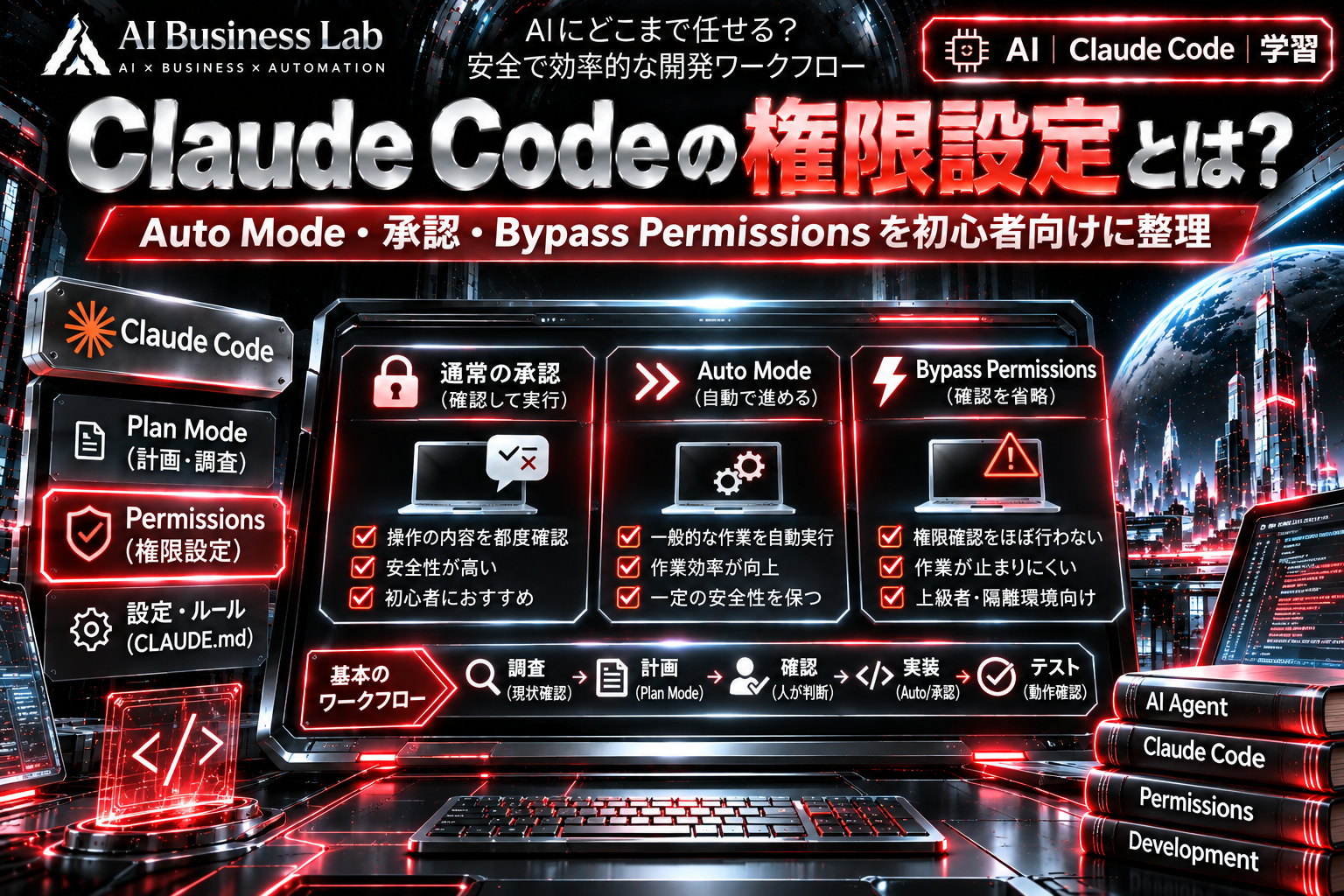
3つの違いを比較
| 方式 | 基本的な動作 | 注意点 |
|---|---|---|
| 通常の承認 | 必要な操作で人間に確認 | 承認待ちが発生する |
| Auto Mode | 安全性の制御を組み合わせて自動実行 | 自動判断を過信しない |
| Bypass Permissions | 通常の権限確認を省略 | 誤操作の影響が大きくなり得る |
初心者の場合は、まず通常の承認を利用し、Claude Codeがどのような操作を行うか理解するところから始めるとよいでしょう。
権限はどこで設定する?
Claude Codeでは、権限設定を設定ファイルや対話画面から管理できます。
例えば、/permissionsコマンドを利用すると、権限ルールを確認・調整できます。
また、settings.jsonでは、ツールやコマンドに対する許可・拒否ルールを設定できます。
基本的には、次のような考え方です。
allow: 指定した操作を許可する
ask: 指定した操作で確認を求める
deny: 指定した操作を拒否する
例えば、よく利用するテストコマンドだけを許可し、それ以外の重要な操作は確認する、といった管理ができます。
設定方法や利用可能なモードは更新されるため、実際に変更する際は公式ドキュメントで確認してください。
Plan Modeとは役割が違う
Plan ModeもClaude Codeの権限モードの一つですが、目的が異なります。
Plan Modeは、実装前にコードを調査し、変更方針や実装手順を整理するためのモードです。
一方、通常の承認やAuto Modeなどは、実際に作業を進める際の操作権限に関係します。
例えば、大規模な機能追加では、
Plan Modeで調査・計画 → 人間が確認 → 実装可能なモードへ移行 → 実装・テスト
という流れにできます。
計画を確認する工程と、操作を許可する工程を分けることで、変更内容を管理しやすくなります。
CLAUDE.mdと権限設定を組み合わせる
Claude Codeでは、CLAUDE.mdにプロジェクト全体のルールを記載できます。
例えば、既存データを削除しない、本番環境を変更しない、重要なGit操作は実行前に確認する、といったルールです。
ただし、CLAUDE.mdはAIへの指示であり、OSやツールによる強制的なアクセス制御とは異なります。
そのため、重要な操作を禁止したい場合は、権限設定や実行環境側の制限も組み合わせる必要があります。
CLAUDE.mdで方針を伝え、Permissionsで操作を制御する。
この役割分担を理解しておくことが大切です。
MCPを利用する場合も権限に注意
Claude CodeはMCPを通じて外部サービスと連携できます。
例えば、データベースや外部システムの情報を取得するだけなら、読み取り権限で十分な場合があります。
それにもかかわらず、変更や削除まで許可すると、必要以上の権限を与えることになります。
そこで重要になるのが、最小権限という考え方です。
仕事に必要な操作だけを許可し、不要な操作は制限します。
外部サービスへ接続する場合は、Claude Code側の権限設定だけでなく、接続先アカウントやAPIキーの権限も確認する必要があります。
初心者はどのように使えばよい?
最初から完全自動化を目指す必要はありません。
まずは通常の承認を利用し、Claude Codeが提案する操作を確認しながら進める方法が分かりやすいでしょう。
慣れてきたら、繰り返し実行するテストなど、影響範囲が分かっている操作から許可範囲を調整します。
大きな変更ではPlan Modeを使い、実装前に計画を確認することも有効です。
また、Gitによる変更履歴の管理やバックアップ、サンドボックスによるアクセス制限を組み合わせれば、問題が発生した場合の影響を抑えやすくなります。
まとめ|必要な範囲だけAIに権限を与える
Claude CodeのPermissionsは、AIにどこまで操作を任せるかを管理する仕組みです。
通常の承認では、必要な操作を人間が確認しながら進めます。
Auto Modeは、安全性の制御を組み合わせながら自動化を進めるための方式です。
Bypass Permissionsは通常の承認を省略する強力な設定であり、十分に隔離された環境などで慎重に扱う必要があります。
重要なのは、承認回数を減らすこと自体を目的にしないことです。
必要な操作は許可し、影響の大きい操作には適切な制限を設ける。
Claude Codeを継続的に利用するうえで、権限設定は理解しておきたい基本機能です。
※Claude Codeの権限モードや設定方法は変更される場合があります。最新の仕様はAnthropic公式ドキュメントをご確認ください。