Claude Codeは、AIに質問するだけでなく、プロジェクト内のファイルを調査し、コードの編集やコマンドの実行まで行える開発ツールです。
便利な一方で、初心者にとっては「想定していないファイルまで変更されないだろうか」という不安もあります。
例えば、新しい機能を追加したい場合、まず既存システムへの影響を確認してから実装したいことがあります。
そんなときに使えるのが、Plan Mode(プランモード)です。
今回は、Plan Modeの仕組み、通常モードとの違い、実際の使い方を整理します。
この記事で分かること
- Plan Modeの役割と通常モードとの違い
- Plan Modeへの切り替え方法
- 実装前に確認したい計画の内容
- Plan Modeが向いている作業
- 安全に利用するための注意点
Claude CodeのPlan Modeとは?
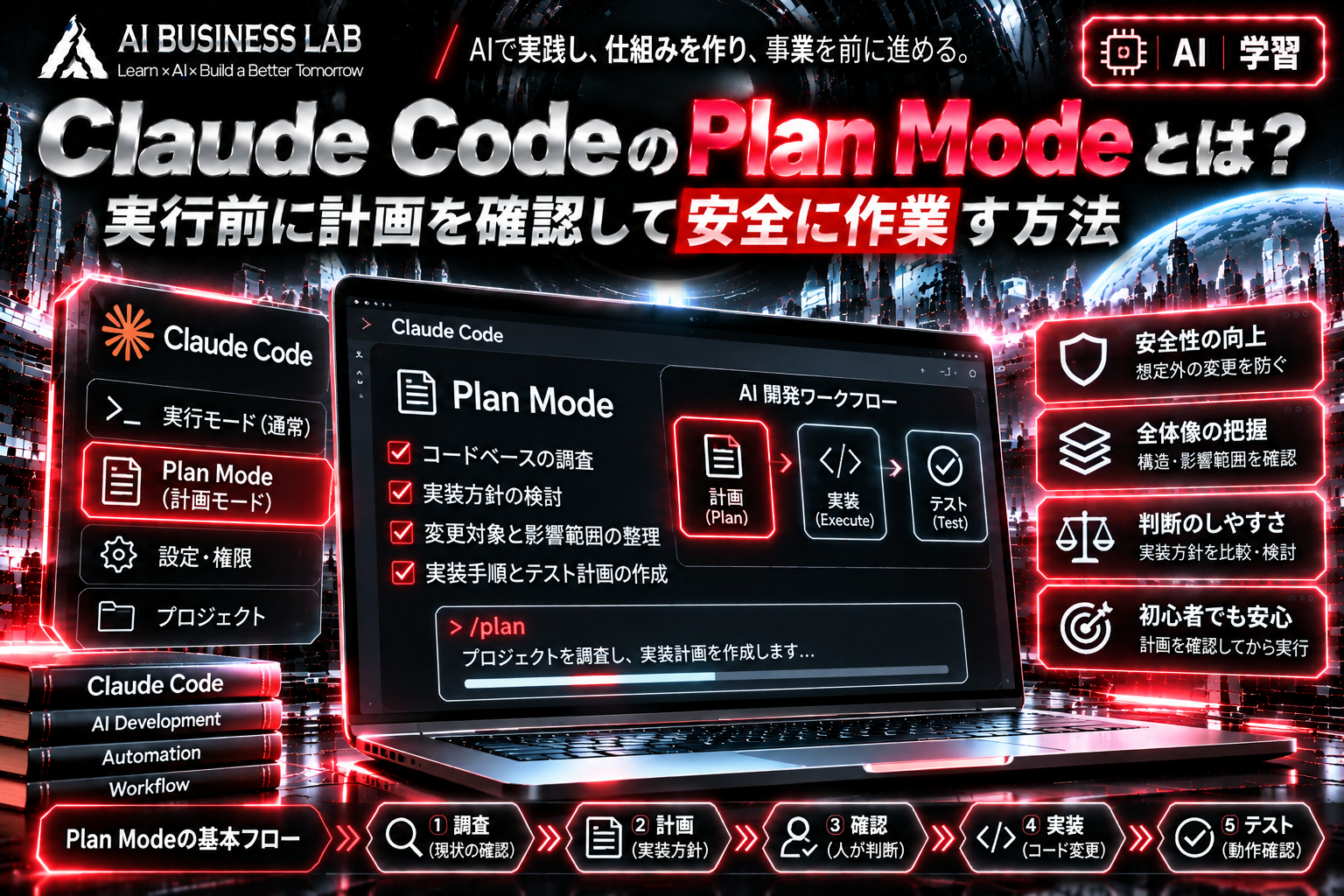
Plan Modeは、コードを変更する前にプロジェクトを調査し、実装計画を作成するためのモードです。
通常のClaude Codeでは、依頼内容に応じてファイルの調査から編集、テストまで進められます。
一方、Plan Modeでは、まず既存コードを読み取り、変更対象や実装方法を検討します。
| 項目 | 通常モード | Plan Mode |
|---|---|---|
| ファイルの調査 | できる | できる |
| 実装方針の検討 | できる | できる |
| プロジェクトのコード編集 | 権限に応じて可能 | 原則行わない |
| 実装・テストの実行 | 権限に応じて可能 | 変更を伴う操作は制限 |
| 主な目的 | 作業を進める | 実装前に計画を確認する |
つまり、調査・設計と実装を分けるための機能です。
ただし、Plan Modeはすべての操作を完全に遮断する仕組みではありません。読み取りを中心とするツールや、計画作成に必要な操作は利用できます。
Plan Modeへの切り替え方法
Claude Codeのターミナル画面では、次の方法でPlan Modeを利用できます。
Shift+Tabで切り替える
Claude Codeを起動した状態で、Shift + Tabを押すと、権限モードを切り替えられます。
Plan Modeが表示されるまで切り替えれば、計画作成を中心とした状態になります。
/planコマンドを使う
Claude Codeの入力欄で、次のコマンドを入力する方法もあります。
/plan
Plan Modeへ切り替えたら、調査してほしい内容を伝えます。
例えば、次のような依頼です。
このプロジェクトに新しいAPI連携機能を追加したいです。既存の構造を調査し、変更対象のファイル、実装手順、影響範囲、必要なテストを整理してください。まだ実装はしないでください。
Claude Codeはコードベースを調査し、実装計画を検討します。
なお、操作方法や画面表示はClaude Codeのバージョンによって変更される場合があります。
実装前に何を確認すればよい?
Plan Modeで作成された計画は、そのまま承認するのではなく、内容を確認することが重要です。
特に確認したいのは、次の5点です。
- 変更対象:どのファイルや機能を変更するのか
- 実装方法:既存の仕組みを利用するのか、新しく追加するのか
- 影響範囲:現在動いている機能に影響しないか
- テスト方法:実装後に何を確認するのか
- 未確認事項:追加の判断や情報が必要な部分はないか
例えば、データベースを変更する計画が出てきた場合は、本当に変更が必要なのか確認します。
計画に納得できなければ、その場で修正を依頼できます。
「既存DBは変更しない方針で再検討してください」と伝えれば、別の実装方法を検討してもらえます。
計画を確認してから実装へ進む
Plan Modeを利用する基本的な流れは、次のとおりです。
依頼 → 既存コードの調査 → 計画作成 → 人間が確認 → 実装 → テスト
計画が完成したら、内容を確認し、必要に応じて修正します。
方針が決まったらPlan Modeを終了し、実装可能なモードへ切り替えて作業を依頼します。
重要なのは、計画を確認したことと、個々の操作に必要な権限を与えることは別だという点です。
実装時には、Claude Codeの権限設定に応じて操作の承認が必要になる場合があります。
Plan Modeが向いている作業
Plan Modeは、特に変更範囲が広い作業に向いています。
例えば、複数ファイルにまたがる機能追加、データベース構造の変更、外部APIとの連携、大規模なリファクタリングなどです。
リファクタリングとは、基本的な動作を維持しながら、コードの内部構造を整理することです。
こうした作業では、既存システムとの関係を調べてから実装した方が、想定外の変更を減らしやすくなります。
一方、誤字修正やREADMEへの短い追記など、範囲が明確な作業では毎回Plan Modeを使う必要はありません。
変更が大きい、影響範囲が分からない、実装方法を比較したい。
このような場合に利用すると分かりやすいでしょう。
CLAUDE.mdと組み合わせる
Claude Codeには、プロジェクトの基本ルールを記載するCLAUDE.mdというファイルがあります。
例えば、既存データを削除しない、DB変更時は移行手順を用意する、新機能にはテストを追加する、といったルールを記載できます。
Plan Modeと組み合わせる場合は、役割を次のように整理できます。
CLAUDE.md:プロジェクト全体で守る基本ルール
Plan Mode:今回の作業をどう進めるか検討する
これにより、長期的な開発方針と、個別の実装計画を分けて管理できます。
ただし、CLAUDE.mdに記載した内容も、実際の作業で守られているか確認することが必要です。
Plan Modeを使っても確認は必要
Plan Modeを利用したからといって、計画が必ず正しいとは限りません。
Claude Codeはコードを調査できますが、コードに書かれていない運用ルールや、将来予定している機能まで完全に把握しているとは限らないためです。
また、Plan Modeは計画段階の変更リスクを抑えるための機能であり、その後の実装まで自動的に安全になるわけではありません。
重要な変更では、Gitなどで変更履歴を管理し、差分を確認しながら進めることも大切です。
Plan Modeは、AIが作成した計画を人間が確認する機会を設けるための機能と考えるのが適切です。
まとめ|大きな変更は計画を確認してから実装する
Claude CodeのPlan Modeは、実装前にコードベースを調査し、変更方針を整理するためのモードです。
通常モードでは調査から編集まで進められますが、Plan Modeでは調査と計画作成を中心に進めます。
初心者であれば、まず複数ファイルにまたがる変更や、既存システムへの影響が分からない作業で利用するとよいでしょう。
計画を確認し、必要な修正を加え、納得してから実装へ進む。
この工程を設けることで、Claude Codeが何をしようとしているのか理解しやすくなります。
AIに作業を任せることと、実装方針を人間が判断することを分ける。
Plan Modeは、そのために覚えておきたいClaude Codeの基本機能です。
※Claude Codeの操作方法や権限仕様は更新される場合があります。最新情報はAnthropic公式ドキュメントをご確認ください。