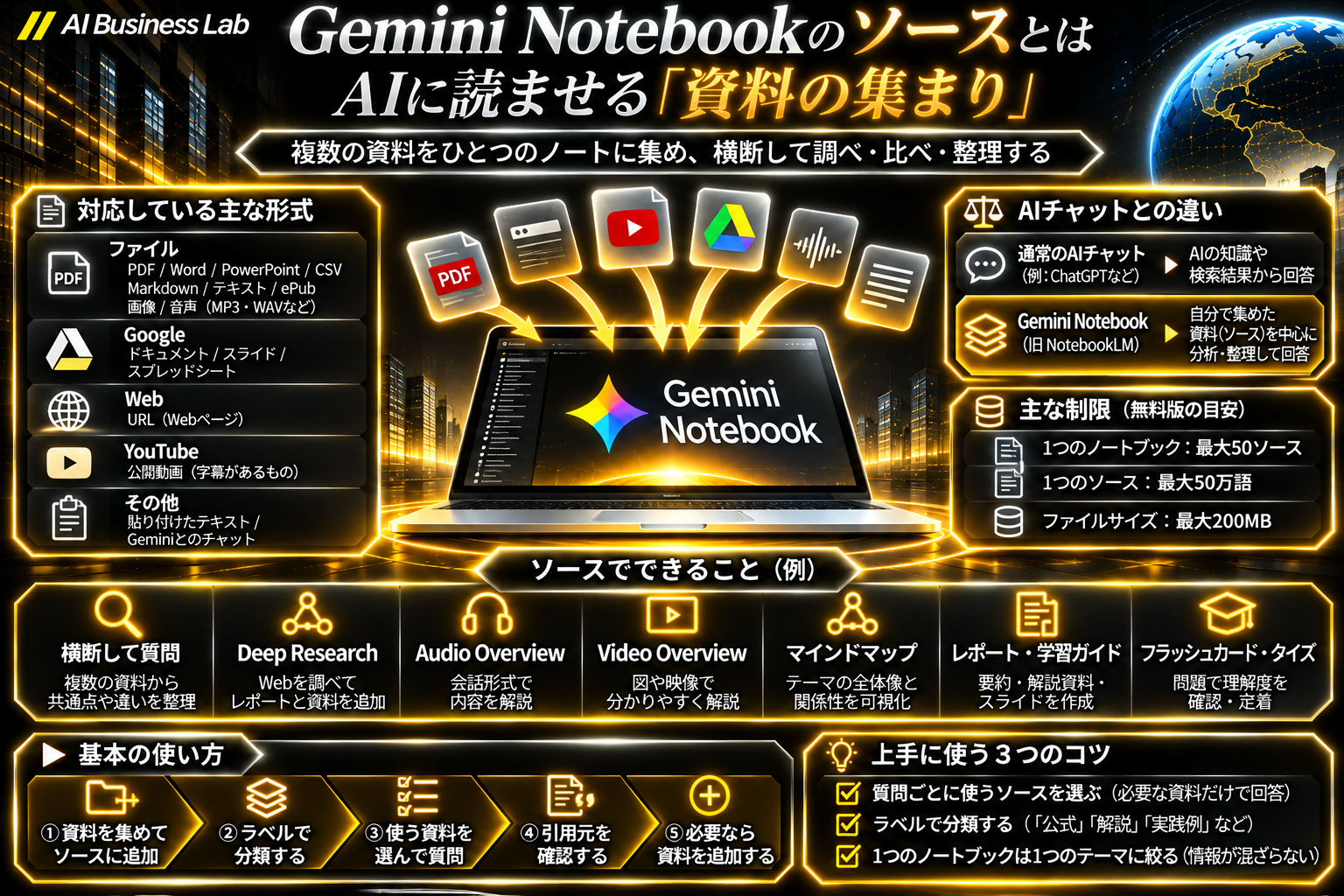
Gemini Notebook(旧NotebookLM)を使うとき、最初に理解しておきたいのが「ソース」です。Gemini Notebookでは、いきなりAIに質問するのではなく、まずAIに読んでほしい資料を登録します。
公式のPDF、参考になるWeb記事、YouTubeの解説動画、講義の音声、自分のメモ。こうした形式の違う情報を1つのノートブックに集め、「共通する重要ポイントは?」「PDFと動画で意見が違う部分は?」とまとめて質問できるのが大きな特徴です。
この記事では、ソースの対応形式、追加するときの注意点、使い方のコツを整理します。
この記事で分かること
- ソースとは何か、どんな形式を読み込めるか
- Web・YouTube・Googleドライブを取り込むときの注意点
- ソースを選ぶ・分類する・探すときのコツ
ソースとは「AIが根拠にする資料」
Googleはソースを、ノートブックに取り込んだ資料のコピーや、同期された情報と説明しています。Gemini Notebookは、このソースをもとに質問に答えたり、レポートや音声解説などを作ったりします。
そのため、使うときには「どんな質問をするか」だけでなく、「どんな資料をAIに渡すか」がとても大事になります。
対応している形式
公式ヘルプでは、次のような形式に対応していると案内されています。
- ファイル:PDF、Word、PowerPoint、CSV、Markdown、テキスト、ePub、画像、音声(MP3・WAVなど)
- Google:ドキュメント、スライド、スプレッドシート
- Web:URL、公開されているYouTube動画
- その他:コピーして貼り付けたテキスト、Geminiとのチャット
無料版の場合、1つのノートブックに入れられるソースは最大50個です。1つのソースは最大50万語、ファイルは最大200MBまでです。上限はプランによって変わります。
形式ごとの注意点
PDF:長い資料ほど効果が大きい
100ページの調査レポートでも、登録すれば「結論を5つに整理して」「重要な数値を抜き出して」と聞けます。複数のPDFを入れて「3つのレポートに共通する問題は?」と横断して調べることもできます。
Webページ:取り込まれるのは本文の文字だけ
URLを貼るだけで追加できますが、取り込まれるのはページの文字の部分です。画像や埋め込み動画、リンク先のページは含まれません。有料会員向けのページも読み込めません。「URLを登録した=サイト全体を読んだ」ではない点に注意が必要です。
YouTube:読んでいるのは字幕
対応しているのは、字幕のある公開動画です(自動生成の字幕でも可)。取り込まれるのは字幕の文字で、動画を人のように見ているわけではありません。そのため、画面だけで説明して話していない内容は拾えない可能性があります。投稿から72時間以内の動画や、話し声のない動画は取り込めない場合があります。
便利なのは、複数の動画をまとめて扱えることです。解説動画・公式動画・インタビューを入れて「すべてで共通して重要とされている機能は?」と聞けば、1本ずつ見るだけでは難しい比較ができます。
音声:文字起こしされて使われる
講義の録音やセミナー、自分の音声メモなどを入れると、文字起こしされた内容がソースになります。
Googleドライブ:元のファイルの変更が反映される
Googleドキュメントなどは、元のファイルを直すと数分ごとに自動で同期され、手動で同期することもできます。ただし、Gemini Notebookから元のファイルを編集・削除する仕組みではありません。
貼り付けたテキスト:ファイルでない情報も入れられる
自分のメモ、メールでもらった説明、講義中のメモなどを、タイトルを付けてそのまま貼り付けられます。
使いこなすための3つのコツ
① 質問ごとに使うソースを選ぶ
30個のソースを入れても、毎回すべてを使う必要はありません。ソースの一覧で、今回使う資料だけにチェックを入れられます。公式資料だけを選んで「今の仕様を整理して」と聞いたり、個人の実践例も選んで「公式と実践例を比べて」と聞いたりできます。「資料を選んでから質問する」のが大事な操作です。
② 増えたらラベルで分類する
ソースが5つ以上になると、AIが自動でラベルを付けて分類してくれます。ラベルは自分で追加・名前の変更・削除ができ、資料を別のラベルに移すこともできます。「公式資料」「YouTube」「実践事例」のように分けておくと、資料が増えても迷いにくくなります。
③ 資料がなければ探してもらう
ソースの画面から、WebやGoogleドライブを検索して資料を追加することもできます。Fast Researchはテーマを入れると候補が出て、必要なものを選んで取り込む方法です。Deep Researchは、AIが多くのサイトを調べてレポートと関連資料を作り、その結果を取り込めます。
実際に使ってみて
私はClaude CodeからGemini Notebookにつないで、Deep Researchで資料を集めています。見つかった資料をまとめて取り込もうとしたところ、1つのノートブックで50件のところで取り込みが止まりました。原因はまだ確認できていません。今は、全部ではなく必要な資料を選んで取り込むようにしています。
大事なのは「量」より「どの資料を入れるか」
資料はたくさん入れればよいわけではありません。AI・広告・投資・料理の資料を1つに入れると、情報が散らかります。1つのノートブックには1つの大きなテーマくらいで考えると扱いやすくなります。
さらに、公式資料・専門家の解説・統計・実践事例・反対意見など、立場の違う資料を意識して集めると、ただの要約ではなく、比べて確かめるためのノートブックになります。
回答はソースに基づき、引用も付きますが、AIなので間違いがなくなるわけではありません。古い資料や偏った意見しか入れていない、大事な公式資料が入っていない、といった状態なら、答えもその影響を受けます。資料の質を管理するのは人の役割です。
初心者は5~10ソースから始める
最初から50個集める必要はありません。1つのテーマについて、公式Webページ、公式PDF、公式YouTube、分かりやすい解説記事、実践者の動画、自分のメモ、くらいから始めます。そのうえで「全体像を説明して」「意見が一致している部分と分かれている部分を整理して」と聞くだけでも、複数の資料を横断できる強みを体験できます。
まとめ
Gemini Notebookのソース機能は、PDFを要約するだけの機能ではなく、形式の違う情報を1つの場所に集める仕組みです。集める → 分類する → 使う資料を選ぶ → 横断して質問する → 引用元を確かめる → 足りない資料を足す、という流れで使います。
同じツールでも、信頼できる資料を選んで入れるか、出どころの分からない情報を大量に入れるかで、得られる結果は変わります。質問の仕方だけでなく「何を読ませるか」を意識して使っていきたいと考えています。
※機能や上限は変わることがあります。記事作成時点(2026年11月)の情報のため、最新の内容は公式ヘルプをご確認ください。