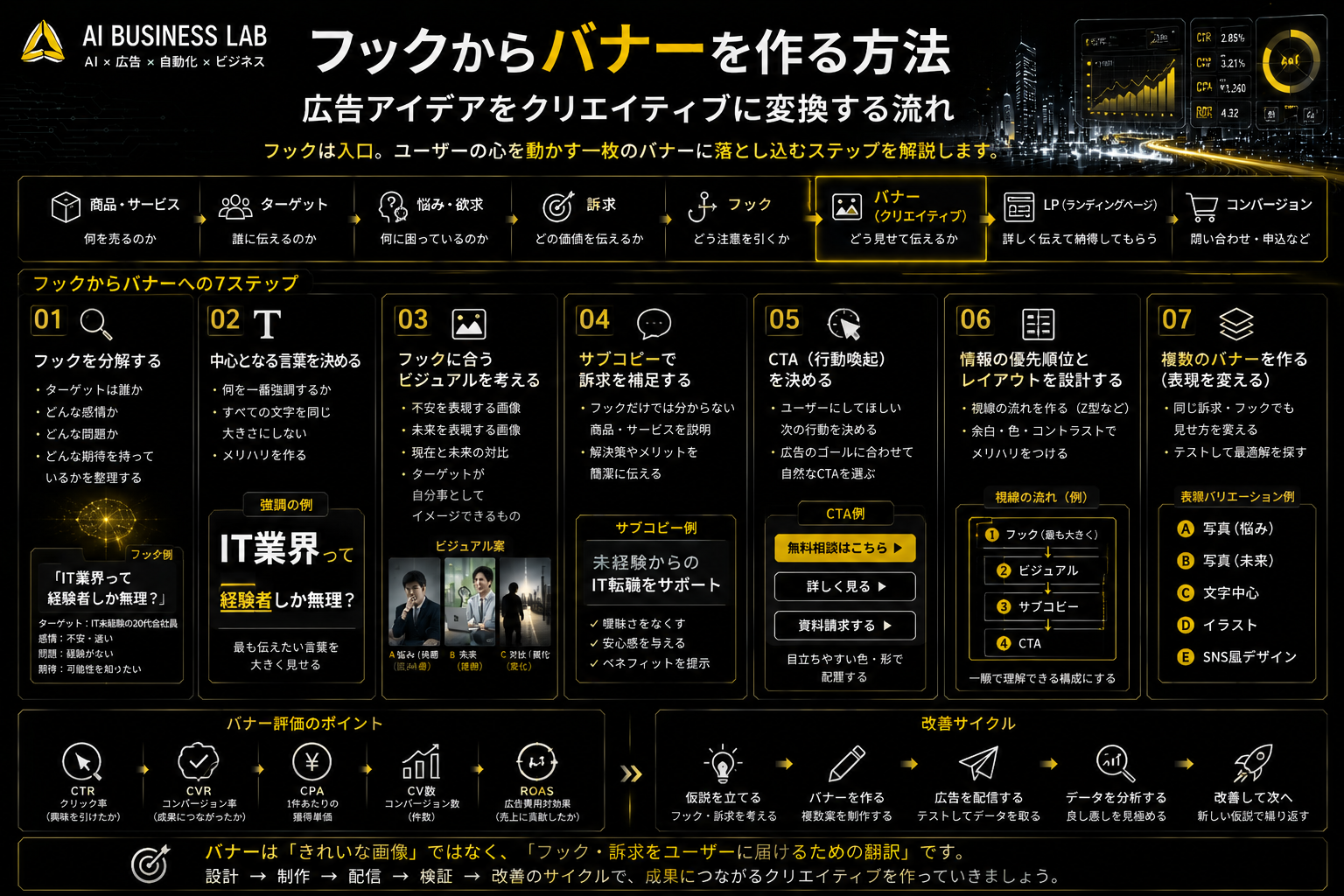
広告のフックを考えたあと、「この言葉を、どうやってバナーにすればいいのだろう」と迷うことがあります。フックの言葉だけでは、どんな絵を使うのか、何を大きく見せるのか、ほかに何を書くのかが決まらないからです。
この記事では、フックを1枚のバナーに変えるまでの流れを、自分がMeta広告のバナーを作ったときの記録とあわせて整理します。
この記事で分かること
- フックをバナーに変える4つの手順
- フックの意味から絵を考える方法
- 画像生成AIに頼むときに先に決めておくこと
- 配信の結果を次のフックへ戻す考え方
フックの前に、ターゲットと訴求がある
フックは広告作りのスタート地点ではありません。
ターゲット → 悩み・欲求 → 訴求 → フック → バナー → LP
誰に向けた、どんな悩みに答える言葉なのかが決まっていれば、バナーで何を見せればよいかも決めやすくなります。ターゲットからの考え方はターゲット別にフックと訴求を作り分ける記事、バナーそのものの役割はバナーの記事で整理しています。
① フックの意味を分解して、絵を決める
最初に、フックが「どんな気持ちの人に、何を約束している言葉か」を考えます。それが分かると、絵に持たせる役割が決まります。フックの言葉を、目に見える場面に翻訳するのが最初の作業です。
自分が無料相談の案件でバナーを作ったときは、次のように考えました。
| フック | 言葉の意味 | 選んだ絵 |
|---|---|---|
| 副業の始め方まで、無料で相談。 | 学ぶところから仕事を取るところまで、順に進める | 本 → パソコン → 握手のアイコンが並んだ3段の階段を、人が上り始める |
| 決めなくていい、無料相談。 | 迷ったままでも相談でき、疑問が晴れていく | 人の頭の上の「?」の吹き出しが、チェックマークに変わりかけている |
どちらも「きれいな絵」を探したのではなく、フックが言っていることを絵でもう一度言う形にしています。全体の配置は、Meta広告ライブラリで集めておいた長く出ている広告を1枚のバナーにつき3枚ほど参考にしました。借りたのは配置の構造だけで、絵や言葉はまねしていません。
② 一番目立たせる1語を決める
フック全体を同じ大きさで見せると、どこを見ればよいのか分かりにくくなります。そこで、強調する言葉を1つに絞ります。自分のバナーでは、「副業」「決めなくていい」「マンツーマン」と、それぞれの見出しで1語だけ色を変えて大きくしました。
どの語を選ぶかで、伝わる内容が変わります。「何の広告か」をすぐ分かってほしいならテーマの言葉を、「自分のことだ」と感じてほしいなら気持ちの言葉を目立たせる、という考え方です。すべてを強調しないことが大切です。
③ フック・補足・絵に別の役割を持たせる
フックも補足の文も絵も同じことを繰り返すと、1枚の中で伝わる情報が増えません。フックは「止める」、補足は「中身を伝える」、絵は「場面で分かってもらう」と役割を分けます。
自分は補足をチェック項目3つにし、言葉はすべてLPに書かれている内容から取りました。例えば「無理な勧誘はいたしません」は、LPの「無理な勧誘は一切いたしません」をもとにし、それより強い言い方はしていません。LPには「最短1ヶ月」という言葉もありましたが、条件付きの表現なので使いませんでした。補足の言葉は、LPで確かめられることだけにすると、広告とLPのずれも防げます。
④ 情報量を絞り、見る順番を決める
フック・特徴・料金・実績・口コミ・ボタンまで全部入れると、バナーが説明資料のようになってしまいます。詳しい説明はLPの役割です。まずはフック → 補足 → CTA(次の行動を促す言葉)を中心に考え、文字の大きさ・位置・余白で見る順番を作ります。
自分のバナーは、上から「小さなラベル → 大きな見出し → チェック3つとイラスト → 『まずは無料で相談してみる』の帯」の順に並べました。昔学んだところでは「バナーに入れる文字は2〜3か所まで」と教わりましたが、このバナーはチェック3つを1つのまとまりとして扱い、教材の決まりより少し多くしています。その代わり、画像を小さく縮めても文字が読めるかを確かめてから使いました。
実践メモ|画像生成AIへの指示に書いたこと
バナーは画像生成AIで作りました。「〇〇の広告を作って」とだけ頼むとありきたりな画像になりやすいので、①〜④で決めたことを指示に書いて渡しています。
- 比率と背景:4:5、写真や部屋ではなく無地の背景
- 色と文字:ベースの色+文字の紺+差し色の青。オレンジは下の帯1か所だけ。書体は太いゴシック体1種類
- 入れる文字:「」で囲んだ言葉だけを、そのとおりに入れる。ほかの文字は足さない
- 入れないもの:実在のロゴ、実績の数字、「絶対」「No.1」などの言い切り、金額
- 作り方:3枚は同じデザインにし、まず1枚を仕上げてから、見出し・チェック・絵だけを差し替える
文字が崩れたときは全部作り直さず、「文字を短くする → 書体を指定する → 背景を単純にする → その文字だけ直す」の順で、1回に1か所だけ直すと決めていました。AI画像を広告に使うときの注意はAI生成画像の著作権・利用規約の記事にまとめています。
同じフックから、バナーは複数作れる
同じフックでも、悩んでいる人を描く、使ったあとの姿を描く、文字だけにする、イラストにする、など表現は何通りもあります。訴求とフックを固定して絵だけを変えれば、見せ方で反応が変わるのかを確かめられます。反対に、自分の2回目のように見た目をそろえてフックと訴求だけを変えれば、言葉の違いを比べられます。何を変えたバナーなのかを記録しておくと、結果を読みやすくなります。
配信の結果を次のフックへ戻す
バナーは完成したら終わりではありません。配信したらCTR・CVR・CPAを確かめ、次の案の材料にします。
フック → バナー → 配信 → 数字 → 次のフック
自分の2回目の3枚は、CTRの差が小さく、どの言葉が良いとは言えませんでした。その一方で、作る途中で「AIを学べる」という訴求も考えましたが、LPの最初の画面にAIの話がなかったため見送り、AIのコースが最初の画面にあるLPが見つかったら次の候補にすると決めています。数字だけでなく、作る途中で見送った案も次の材料になります。
まとめ
フックからバナーを作る作業は、フックの文章を画像に載せるだけではありません。フックの意味を分解して絵を決め、目立たせる1語を選び、補足と絵に別の役割を持たせ、見る順番を決めます。
画像生成AIを使うときも、この設計を先に決めてから頼みます。そして配信の数字と、途中で見送った案の両方を次のフックへ戻し、広告のアイデアを思いつきで終わらせずに育てていきます。