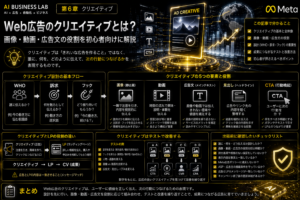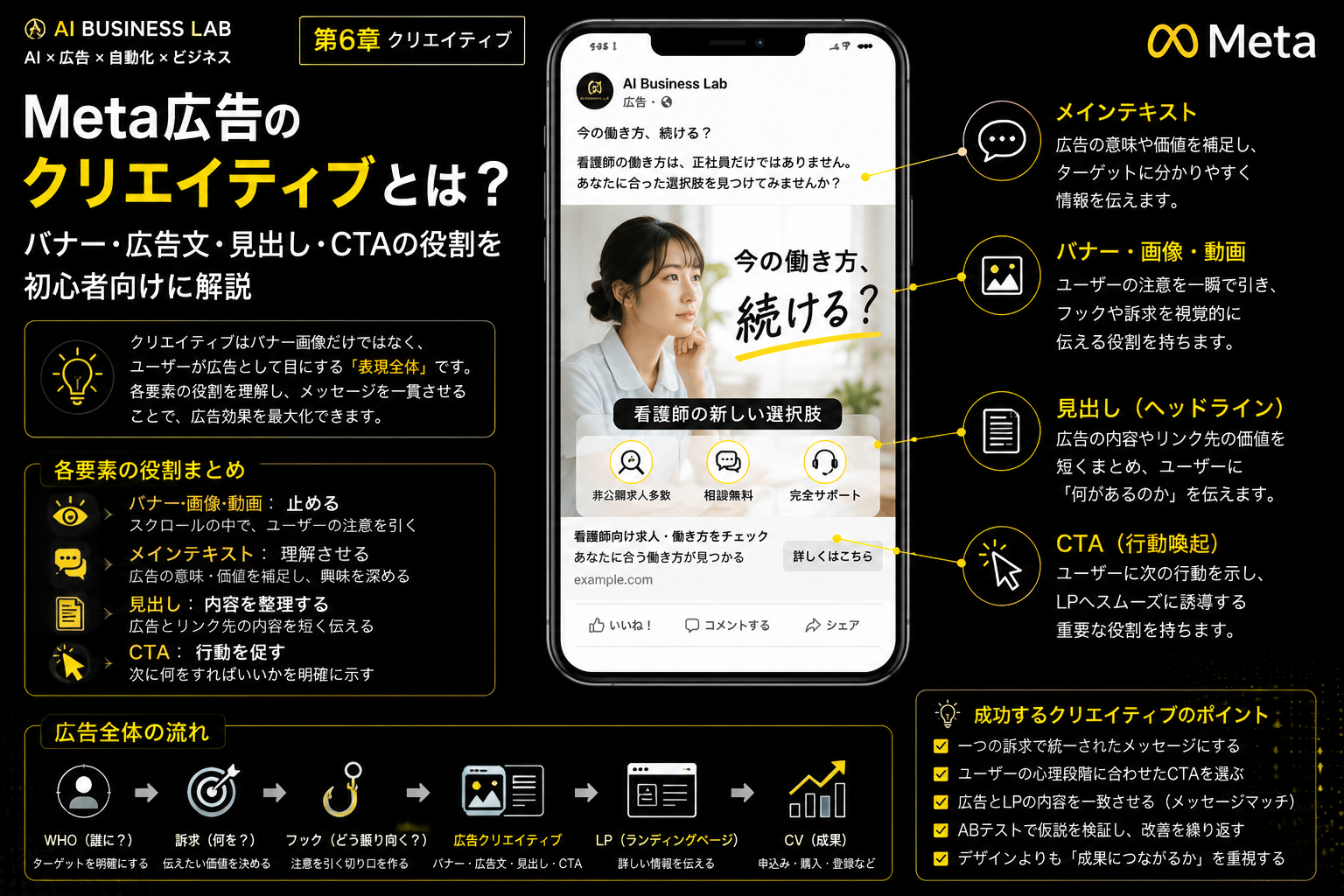
Meta広告を学び始めると、「クリエイティブ」という言葉がよく出てきます。最初は「クリエイティブ=バナー画像」と考えがちですが、広告マネージャで広告を作ると、画像のほかにメインテキスト・見出し・説明・CTAなど、いくつもの入力欄があることに気づきます。
この記事では、Meta広告のクリエイティブを構成する要素と、それぞれの役割を整理します。
この記事で分かること
- Meta広告のクリエイティブを構成する要素
- バナー・メインテキスト・見出し・CTAの役割
- 各要素を1つの訴求でつなげる考え方
- 要素を分けて理解するとテストがしやすくなる理由
Meta広告は複数の要素で1つの広告になる
InstagramやFacebookで表示されるMeta広告は、次のような要素の組み合わせでできています。
| 要素 | 役割 |
|---|---|
| 画像・動画(バナー) | スクロールを止め、何の広告かを一目で伝える |
| メインテキスト | 誰向けで、どんな価値があるかを補う |
| 見出し | クリックした先で何ができるかを短くまとめる |
| 説明 | 見出しを補う短い一言 |
| CTAボタン | 次にとってほしい行動を示す |
見る人は、これらを別々ではなく1つの広告として受け取ります。そのため、バナーだけ良ければよいのではなく、全部が同じメッセージにつながっているかを見る必要があります。なお、説明や見出しは配置によって表示されないこともあります。学習当時の内容なので、今の表示のされ方は広告マネージャのプレビューで確認してください。
Meta広告に限らない、Web広告全体のクリエイティブの考え方はWeb広告のクリエイティブの記事で整理しています。
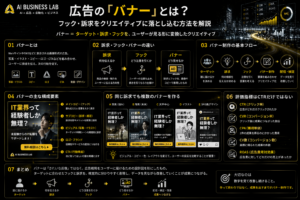
バナーはスクロールを止める役割
Meta広告を見る人は、広告を探しているわけではありません。投稿やリールを見ている途中に広告が出てきます。そこでバナーには、人物・数字・大きなコピー・質問などで、まず目を止めてもらう役割があります。
ただし、情報を詰め込みすぎると何の広告か分かりにくくなります。バナーはすべてを説明する場所ではなく、中心となる訴求とフックを目で見て伝える場所です。説明しきれない部分を文字で足すより、画像で意味を補う方法もあります。以前作った広告では「何か物足りない」と感じたとき、原因を「何のサービスかが画像で伝わっていない」と考え、文字を増やさずに画像の中身を直しました。バナーの作り方はバナーの記事にまとめています。
フックとバナーは同じものではありません。フックは目を止めるための切り口で、バナーはそれを見せる場所の1つです。同じフックを、動画の冒頭やメインテキストの1行目に使うこともできます。違いはフック・訴求・バナーの違いの記事で整理しています。
メインテキスト・見出し・CTAの役割
バナーで目を止めても、何の広告か分からなければ次の行動にはつながりません。そこで、文字の要素がそれぞれの役割で補います。
- メインテキスト:誰向けのサービスで、どんな価値があるかを説明する
- 見出し:クリックした先で何ができるかを短くまとめる。バナーと同じ文を繰り返す必要はない
- CTAボタン:「詳しくはこちら」「申し込む」「購入する」などから選ぶ
CTAは強ければよいわけではありません。まだ情報を集めている段階の人には「詳しくはこちら」、買う気持ちが固まっている人には「購入する」というように、見る人の状態に合わせて選びます。また、ボタンの言葉とLPでしてもらう行動が合っているかも確認します。無料相談の申し込みが目的なのに「購入する」を選ぶと、見る人が身構えてしまうおそれがあります。広告文の作り方は見出し・本文・CTAの作り方の記事にまとめています。
すべての要素を1つの訴求でつなげる
要素ごとにバラバラに考えると、メッセージがずれます。例えば、バナーは「手軽さ」、メインテキストは「価格の安さ」、見出しは「実績」では、何を一番伝えたいのかが分かりません。
そこで、1つの訴求を軸にして全体をそろえます。例えば料理の宅配サービスで「平日の夕食の手間を減らせる」を訴求にするなら、次のような流れになります。
| 要素 | 例 |
|---|---|
| バナー | 「今日の夕飯、5分で決まる。」 |
| メインテキスト | 仕事から帰って献立を考えるのが大変な人へ。届いたら温めるだけの宅配サービスです。 |
| 見出し | 平日の夕食をラクにする |
| CTAボタン | 詳しくはこちら |
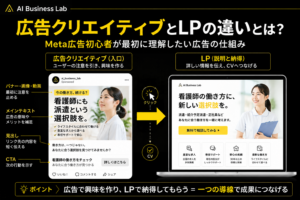
クリックした先のLPでも、同じ約束を受け止める必要があります。広告とLPの関係はクリエイティブとLPの違いの記事で整理しています。
実践メモ|入力欄ごとに「変えるもの」「そろえるもの」を分けた
無料相談の案件でMeta広告を3本出したとき、1回目と2回目で入力欄の使い分けを変えました。1回目はCTAボタンも3本そろえ、違いを画像と文章だけにしています。説明の欄は3本とも、申し込みの手軽さを伝える一言にしました。
| 要素 | 1回目 | 2回目 |
|---|---|---|
| バナー | 広告ごとに変える | 広告ごとに変える |
| メインテキスト | 広告ごとに変える | 広告ごとに変える |
| 見出し | 広告ごとに変える | 3本共通 |
| 説明 | 3本共通 | 3本共通 |
2回目は見出しを3本共通にしたところ、出稿前の見直しで「見出しの言葉が3本のうち1本の訴求に近く、ほかの2本との違いがぼやける」という点が見つかりました。共通にする要素は、どの訴求にも当てはまる言葉にしておく必要があると分かりました。このときは、見出しをLPの最初の画面にある言葉に合わせて書き直しています。その経緯は原稿によって飛ぶLPが違った記事に書いています。
要素を分けて理解するとテストがしやすい
「クリエイティブを5案作る」と聞くと、画像を5枚作ることだと思いがちです。しかし広告全体で考えると、訴求やフックを変えた5通りの伝え方を作る、という意味になります。
要素が分かると、テストも整理しやすくなります。フックだけ、画像の人物だけ、メインテキストだけ、見出しだけ、と1つずつ変えれば、結果の差がどこから来たのかを読みやすくなります。すべてを同時に変えると、何が効いたのか分かりません。比べ方はクリエイティブのA/Bテストの記事にまとめています。
AIやCanvaも役割を分けて使う
生成AIを使うときも、WHOの整理・訴求・フック・メインテキスト・見出しと、工程を分けて頼むと使いやすくなります。Canvaや画像生成AIは、主にバナーを形にする道具です。広告の中身そのものを決めてくれるわけではありません。
設計 → バナー制作 → 広告マネージャで文字を入力 → LP
まとめ
Meta広告のクリエイティブは、バナー画像だけではありません。バナーは目を止め、メインテキストは価値を補い、見出しは行き先をまとめ、CTAは次の行動を示します。
WHO → 訴求 → フック → バナー → メインテキスト → 見出し → CTA → LP
全部を1つの訴求でつなげ、変える要素とそろえる要素を分けておくと、配信後に「どこを直すか」を考えやすくなります。